直接ファイルオープン機能について(オプション)
FileBlog からファイルやフォルダを、ダウンロードすることなく直接開くことができます。
1. 目的のファイルにアクセスします。
今回は、Microsoft PowerPoint ファイルを直接開いてみます。
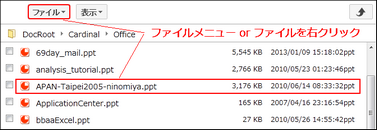
2. ファイル操作メニューやファイルを右クリックしてメニューを開きます。
直接開く を選択します。
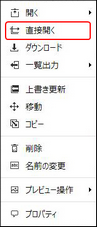
※ファイルプレビュー画面上部の「直接開く」ボタンからも操作できます。
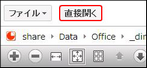
3. アプリケーション(PowerPoint)が起動して、ファイルがPC上で直接開きました。

初めて「直接開く」を選択した場合は、「FileBlogクライアント」のインストールが必要です。
後述の「端末側の準備」をご覧ください。
サーバー側の設定について
※システム管理者様は、システム管理者リファレンスをご覧ください。
ファイル直接オープン機能の注意事項
| • | LAN内からでなければ直接ファイルオープン機能を使うことはできません。 |
| • | 外部ネットワークから直接ファイルを開くには一旦ダウンロードする必要があります。 |
| • | モバイル端末では直接ファイルオープン機能を使用できません。 |
| • | 64bit版の"ブラウザ"では、直接ファイルオープン機能は動作しません。(64bitOS上で使われているブラウザは、32bit版が大多数を占めています。) |
端末側の準備
PCに専用のアプリケーションをインストールする必要があります。(fbclient.exe)
以下の手順で入手・インストールしてください。
| 1. | FileBlogを開いて、ファイルメニューの「直接開く」をクリックします。 |
| 2. | 初めて「直接開く」を実行した時にFileBlogクライアントのダウンロード案内が表示されます。 |
| 3. | ダウンロードが完了したら開いているブラウザを全て閉じます。 |
| 4. | ダウンロードしたインストーラーを実行して、案内に沿ってfbclient.exeをインストールして下さい。 |
※インストーラーは、Zipファイルでダウンロードされます。
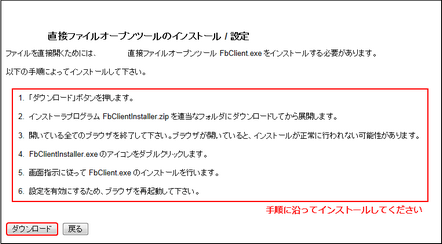
初めて「直接開く」を実行した場合に案内が表示されます。
[補足] 直接ファイルオープンツール (fblient.exe)をアンインストールした場合の注意
直接ファイルオープンツールのインストール状況はブラウザのCookieに保存されているため、アンインストール後に直接ファイルオープンを選択しても、ツールのダウンロード画面が表示されない場合があります。
その場合は、ブラウザのCookieを削除した後、再度直接ファイルオープン操作を行ってください。