ドキュメントルートフォルダについて
FileBlog でユーザに公開する、トップレベルのフォルダが、「ドキュメントルートフォルダ」です。
FileBlog のインストール当初は C:\share など、ローカルドライブの空のフォルダをドキュメントルートとして設定して少数のファイルをコピーして動作確認を行います。
※実際の運用に向けては、多数のファイルが登録された既存フォルダをドキュメントルートに設定することになると思います。
ドキュメントルートフォルダの設定変更
設定手順
1. 管理ツールを起動します
スタートメニューから 「プログラム」→「Teppi Technology」→「FileBlog 3.0」→「FileBlog3.0 管理ツール」から起動してください。
2. 簡易モード / ドキュメントルート画面を開きます
| • | 「環境設定」→「設定(config.ini)」→「簡易モード」 →「ドキュメントルート」をクリックします。 |

変更したいドキュメントルートをダブルクリックします。
| • | 「ドキュメントルートフォルダ」に対象フォルダのパスを指定して「OK」をクリックします。 |
注意 : ドキュメントルートフォルダとして、リモートフォルダ(ネットワークドライブ上のフォルダ)を設定する場合には、「リモートコンピュータの共有フォルダを公開するには」も合わせてお読みください。
| • | 必要に応じて、他のパラメータも変更します。 |
| • | ドキュメントルートフォルダ ・・・ ドキュメントルートに設定するフォルダを指定します。 |
| • | TPI ルートフォルダ ・・・ プレビュー画像や、テキスト抽出ファイルを保存する場所を指定します。(規定値はc:\tpi ) |
| • | エイリアス ・・・ 複数のドキュメントルートを設定している時にエイリアスを指定します。 |
| • | Caption ・・・ エイリアスに日本語を使用したい場合はこちらを設定します。(任意) |
| • | patterns ・・・ ドキュメントルートパターンを設定します。(直接ファイルを開く 場合や ショートカット(*.lnk)ファイルを開く時に使われます) |
3. サービスを再起動します
管理ツールの「サービスとツール」→「サービス」を開きます。
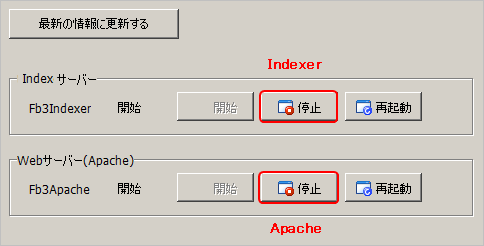
Fb3Indxer サービスと Fb3Apache サービスを停止します。
Fb3Indxer サービスと Fb3Apache サービス開始します。
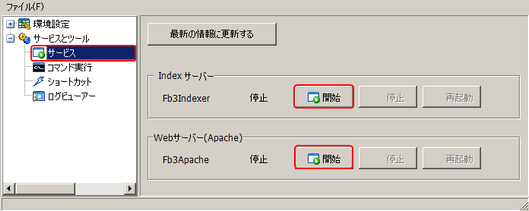
以上で完了です。(「再起動」でも同じです。)
| • | ドキュメントルートフォルダの設定変更後は、新しいドキュメントルートについて、検索インデックスの再構築を手動で実施してください。 |
| • | 再構築が完了するまでは、キーワード検索してもヒットしません。また画像やオフィス文書ファイルのプレビューも表示されません(画像一覧もプレビューではなくアイコンで表示されます)。 |
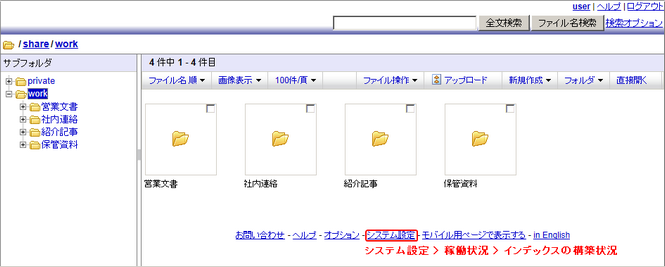
| • | 再構築の進捗状況を確認するには、画面下部にあるメニュー「システム設定」→「インデックスの構築状況」で確認できます。 |
複数のドキュメントルートを設定する
他の公開フォルダが、別のドライブにある場合などに、ドキュメントルートを複数設定することで一元管理することが出来ます。
| • | 1つ目のドキュメントルートのエイリアスを設定します。 |
FileBlogでは相対パスによってファイルにアクセスするため、2つ以上のドキュメントルートを設定するには、alias(エイリアス)を設定する必要があります。
| • | 2つ目以降のドキュメントルートの設定 |
「環境設定」→「設定(config.ini)」→「簡易モード」 →「ドキュメントルート」の「追加」タブをクリックします。
設定方法は1つ目のドキュメントルートの設定と同様です。
注意事項
| • | それぞれのドキュメントルートは互いに独立した別々のフォルダである必要があります。いずれかのドキュメントルートのサブフォルダ以下に別のドキュメントルートがあってはなりません。 |
| • | 複数のドキュメントルートを有効にするには、対応するTPIルートフォルダとエイリアスが必須かつ、ユニークである必要があります。また、TPI ルートフォルダは実際に存在しているフォルダでなければなりません。 |
| • | 2つ目以降のドキュメントルートを設定すると、今までのドキュメントルートの上に、仮想の親フォルダ「トップ」(バーチャルドキュメントルート)が作られ、その下に既存のドキュメントルートフォルダと、新たに追加したドキュメントルートフォルダがCaptiion 名またはエイリアス名で表示されます。 |
その他
| • | サービスを開始すると、自動的に新しく設定したフォルダパス以下のファイルやフォルダの検索インデックスを再構築します。 |
| • | 再構築が完了するまでは、キーワード検索してもヒットしません。また画像やオフィス文書ファイルのプレビューやサムネイルも表示されません。 |