FileBlog では、複数のファイルやフォルダを一括して移動したり削除するなどの操作をする事ができます。
複数ファイルに対して行える操作
| • | ファイル操作・フォルダのダウンロード |
| • | ファイル操作・フォルダの移動 |
| • | ファイル操作・フォルダのコピー |
| • | ファイル操作・フォルダの削除 |
| • | ファイル操作・フォルダのプロパティ編集 |
| • | ファイル操作・プレビュー再作成 |
複数ファイル操作の共通の流れ
上に挙げた操作はすべて、以下に示す手順によって同様に行うことができます。
| • | ファイル・フォルダを選択します。 |
ファイル一覧画面または検索結果画面おいて、一括操作したいファイルやフォルダのチェックボックスにチェックを入れます。
(注) : 複数ファイル操作 とはいえ、一つだけのファイルをチェックしてファイル操作メニューを実行するときも、複数ファイル操作に準じます。
複数のファイルをチェックしても、右クリックメニューからファイル操作を選んだ場合は最後に右クリックした1ファイルのみが対象になります。
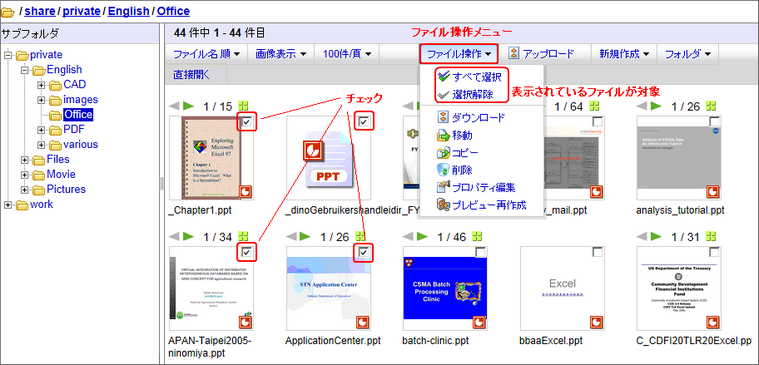
「ファイル操作」→「全て選択」をクリックすると表示されている全てのファイル・フォルダにチェックを入れることができます。
| • | ファイルを選択したら各操作を行ないます。 |
複数ファイルのダウンロード
| • | ファイルを選択してファイル操作メニューで「ダウンロード」をクリックします。 |
| • | ダイアログでフォルダ構造を選択して「ダウンロード」をクリックします。 |
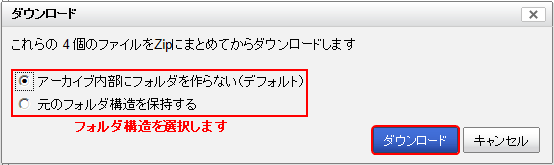
アーカイブ内部にフォルダを作らない(デフォルト) : 元のフォルダ構造を維持せずに同一フォルダにまとめてダウンロードします。
元のフォルダ構造を保持する : 元のフォルダ構造を維持した状態でダウンロードします。
複数ファイルの移動・コピー
| • | ファイルを選択してファイル操作メニューで「移動」または「コピー」をクリックします。 |
| • | ダイアログの「選択する」ボタンを押します。 |
※移動とコピーの操作は同じ手順で行なうことができます。
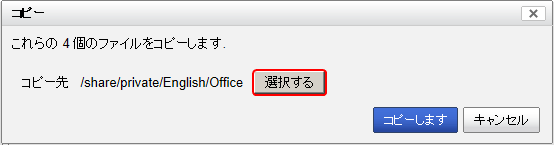
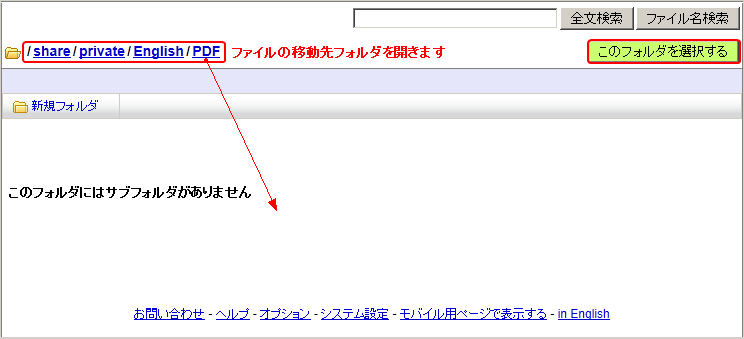
| • | コピー先フォルダの選択ダイアログが別ウィンドウで開きます。コピー先フォルダを開いて「このフォルダを選択する」ボタンをクリックします。 |
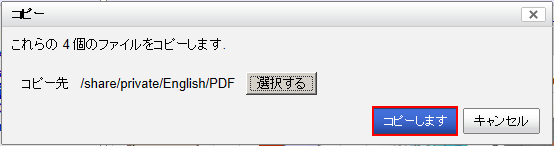
| • | 「コピーします」ボタンをクリックすると、選択したファイルを目的のフォルダにコピーします。 |
複数ファイルの削除
| • | ファイルを選択してファイル操作メニューで「削除」をクリックします。 |
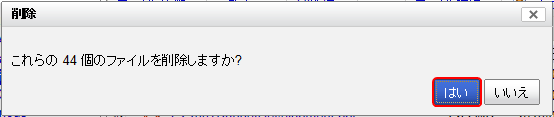
| • | ダイアログの「削除」ボタンをクリックすると選択したファイルが削除されます。 |
複数ファイルのプロパティ編集
| • | ファイルを選択してファイル操作メニューで「プロパティ編集」をクリックすると、ファイル属性編集画面が開きます。 |
| • | 編集画面において、編集したい属性の値を入力します。 |
| • | 属性の内容をクリアする場合は、入力欄は空欄にしてチェックボックスにチェックを入れます。 |
※概要とコメント欄への入力が1000文字を越えた場合は更新されません。
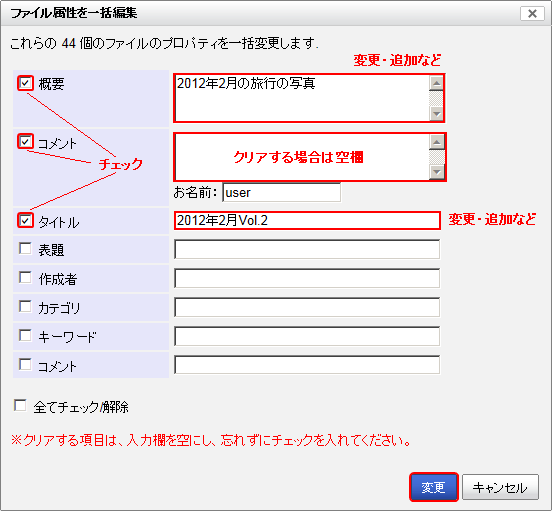
入力したら「変更」ボタンをクリックして完了です。
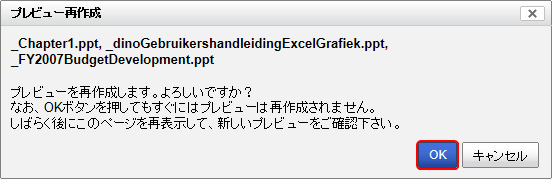
複数ファイルのプレビュー再作成
| • | ファイルを選択してファイル操作メニューで「プレビュー再作成」をクリックすると、プレビュー再作成確認画面が開きます。 |
| • | 「OK」をクリックしてプレビュー再作成を開始します。 |