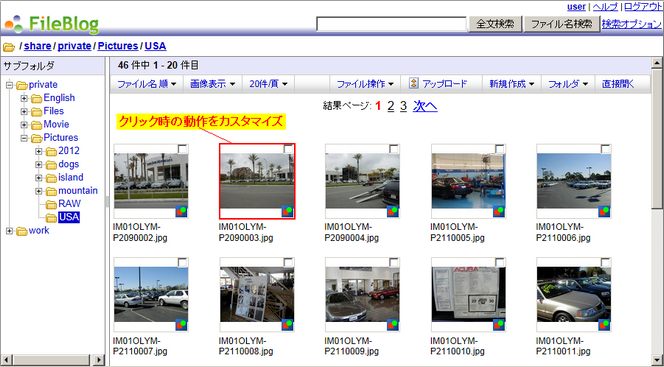
| ◆ | ファイル一覧の各ファイルは通常クリックするとファイルの閲覧ページにジャンプしますが、クリック時の動作を、ダウンロードや直接開くに変更することができます。 |
設定の変更
| 1. | 管理ツール > 設定 > 詳細モードの [gridview_pathlink_type] を修正することで動作をカスタマイズできます。 |
| 2. | デフォルト時の設定は [showview] に設定されています。 |
| 3. | showviewの他に指定可能な、動作の一覧です。 |
ID |
意味 |
showview |
ファイルの閲覧ページ(デフォルト)にジャンプします。 |
download |
ファイルをダウンロードします。 |
downloadopen |
ファイルを 一時フォルダにダウンロードしてブラウザ内で表示します。ただしブラウザ内で直接開ける形式の場合のみ。 |
directopen |
ファイルを直接開きます。 ※DirectOpenオプションが必要です。 |
これらのIDのいずれかを gridview_pathlink_type に指定することで、ファイル一覧のクリック動作をカスタマイズすることができます。
| 4. | さらにファイル種類ごとにgridview_pathlink_typeを指定することができます。 |
以下の例では、doc, xls, pptについては downloadopen、zipとlzhについては download。それ以外のファイルはshowviewが実行される設定です。
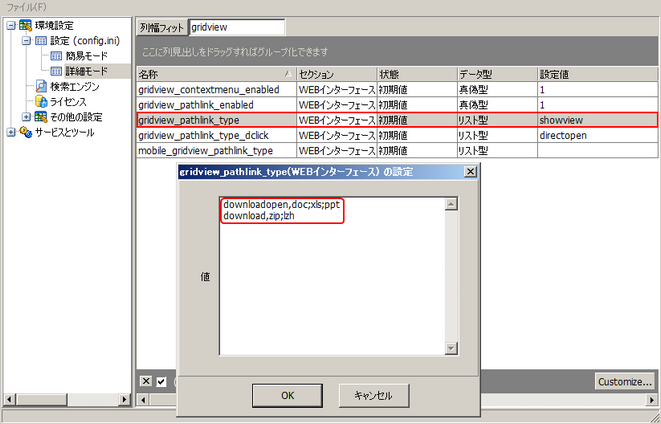
※カンマやセミコロンの前後に半角スペースを入れないで下さい。
| 5. | モバイルページのクリック動作は mobile_gridview_pathlink_type で動作をカスタマイズできます。 |
※モバイルページは showview, downloadのどちらかしか設定できません。それ以外を指定した場合はshowviewを指定したとみなされます。
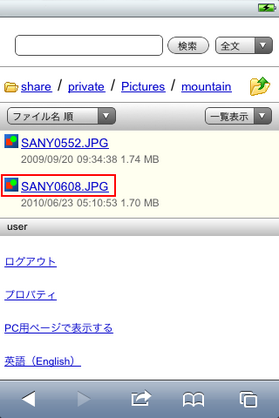
※フォルダのシングルクリック動作をカスタマイズすることはできません。クリック時には常に、フォルダ内のファイルの一覧を表示するページへジャンプします。
ダブルクリック設定
ダブルクリックの設定項目は gridview_pathlink_type_dclick です。
gridview_pathlink_type と同様の設定で動作をカスタマイズできます。
なお、デフォルトでは directopen に設定されており、ダブルクリックによって、直接オープン する設定になっています。
カスタマイズの無効化
管理ツール > 設定 > 詳細モードで以下のパラメータを false にすることで、それぞれのカスタマイズを無効化できます。
[breadcrumbs_pathlink_enabled]・・・画面上部のフォルダリンク
[gridview_pathlink_enabled]・・・ファイル一覧の各ファイル
[subdir_pathlink_enabled]・・・フォルダツリー