【このページの主な項目】
| • | フォルダ・アクセスのセキュリティ |
| • | パスワード変更機能 |
フォルダ・アクセスのセキュリティ
| • | FileBlog は、Windows OS に設定されているセキュリティ設定を利用しています。 |
| • | FileBlog 上における操作は、ログインしているユーザーアカウントに対して、Windows OS のファイルシステムに設定されているセキュリティがそのまま適用されます。 |
| • | セキュリティの変更は、Windows のエクスプローラを利用して行います。 |
| • | なお、FileBlog (WEBブラウザ)からはセキュリティを設定することはできません。 |
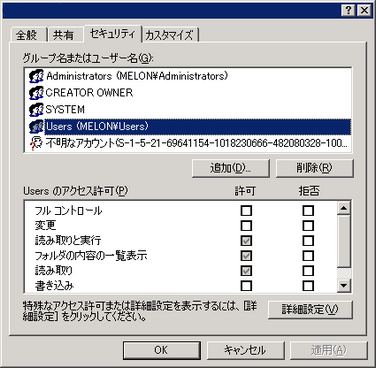
フォルダのセキュリティ設定画面
セキュリティの設定方法
WindowsOS 上でセキュリティを設定する方法とまったく同じです。
| 1. | Windows エクスプローラを起動します。 |
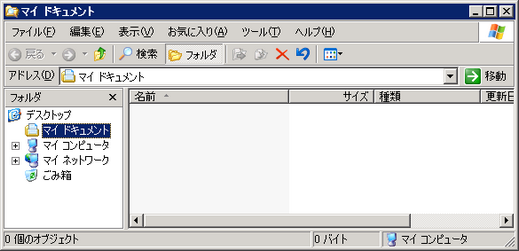
| 2. | セキュリティを設定したいフォルダを開きます。FileBlog で公開しているフォルダと対応している Windows ファイルシステム上フォルダを表示してください。 |
| 3. | フォルダの右クリックメニューで共有とセキュリティをクリックします。 |
| 4. | 各グループ、ユーザーアカウント毎に権限を設定します。 |
パスワード変更機能
FileBlog には Windows アカウントのパスワード変更をする機能があります。
ユーザー自身によるパスワード変更や、パスワード期限切れ時のパスワード変更などを FileBlog 上で行うことができます。
※パスワード変更はアクセスログに出力されます。
パスワード変更機能を有効にする
| 1. | 管理ツールの詳細モードで [changepassword_enabled] の値を、ON に変更します。 ※既定ではOFF に設定されています。 |
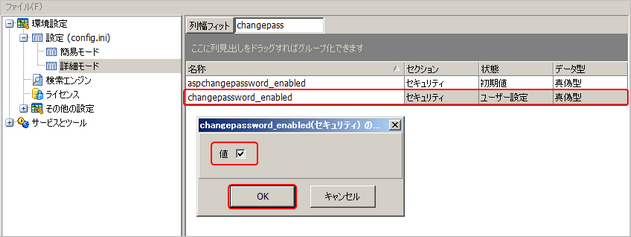
| 2. | Fb3Apache サービスを再起動します。 |
パスワードを変更する
ログイン済みのユーザーは任意のタイミングでパスワードを変更できます。
PC版
画面下部の「オプション」をクリックします。

パスワード変更リンクをクリックします。
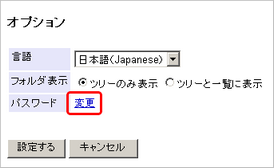
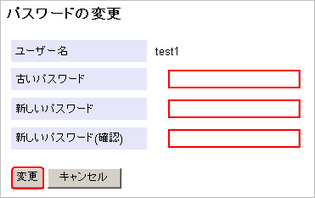
古いパスワードと新しいパスワードを入力して変更ボタンを押してくだい。
モバイル版
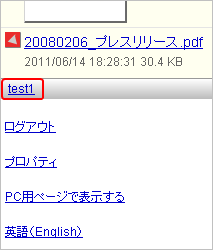
画面下部のユーザー名をクリックするとパスワード変更が出来ます。
ログイン時にパスワードを変更する
Windows のセキュリティポリシーによって、ログイン時にパスワードの変更が必要になった場合、FileBlog では以下のような画面を表示し、ユーザーにパスワード変更を促します。
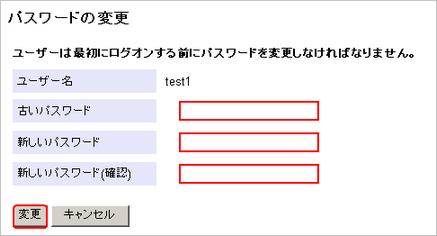
古いパスワードと新しいパスワードを入力して変更ボタンを押してください。
パスワードが変更できない場合
FileBlog では、パスワード変更に失敗した時に Windows が返したメッセージをそのまま表示しているため、原因がわかりにくい場合があります。
特に、よく表示されるエラーでわかりにくい例としては以下の文言があります。
「パスワードはパスワード ポリシーの要件を満たしていません。パスワードの最短の長さ、パスワードの複雑性、およびパスワード履歴の要件を確認してください。」
このようなエラーが表示された場合は、以下の原因が考えられます。
・パスワードが必要な長さより短い
・パスワードが長すぎる
・更新直後である
・一意の文字が不足している
・その他、パスワードポリシーの要件を満たしていない
参考 : http://msdn.microsoft.com/ja-jp/library/cc447014.aspx