ファイルの登録・アップロード
FileBlog では、Windows ファイルサーバ上のフォルダに直接アクセスしてファイルの追加をする以外に、3種類のアップロード方法を用意しています。
| • | 通常アップローダ |
どんなブラウザでもプラグインを必要とせず動作しますが一度に1ファイルずつのアップロードに限定されます。
| • | Javaアップローダ |
Java アプレット実行環境が必要ですが、Windows エクスプローラからのドラッグ&ドロップによるアップロードや、ォルダの一括アップロードなどが可能な高機能アップローダです。
| • | Flashアップローダ |
Adobe Flash プラグインを必要とするかわりに、複数ファイルの一括アップロードが可能です。
※Flash アップローダは、管理者が ON に設定しない限りは使えません。
※ ファイルアップロード機能では、新たなファイルのアップロードを行います。
既存ファイルの更新には「上書きアップロード」機能を用います。
上書きアップロードするには、ファイルを右クリック→上書きアップロード、またはファイル閲覧画面のメニューから操作することができます。
エクスプローラーからファイルサーバに直接アクセスする
FileBlog が公開しているフォルダは、Windows ファイルサーバ上に現存するフォルダです。このフォルダに直接アクセスすることで、ファイルの追加・更新を行なうことができます。
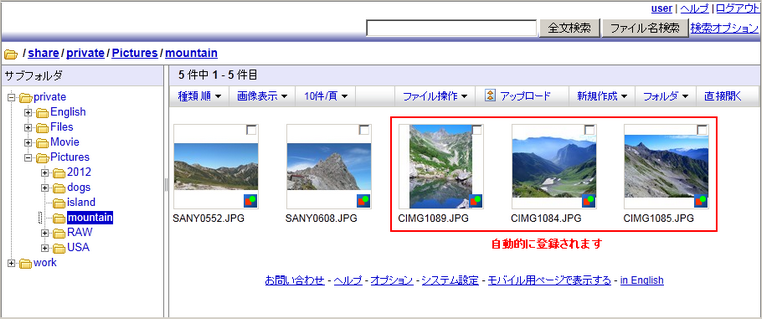
直接ファイルサーバに加えられた変更も FileBlog は自動的に検出して登録する仕組みになっています。
従来 Windows エクスプローラを使って接続していたネットワークドライブを公開対象として運用する場合は、従来通り共有フォルダにアクセスするだけで、特にファイルの登録を意識する必要はありません。
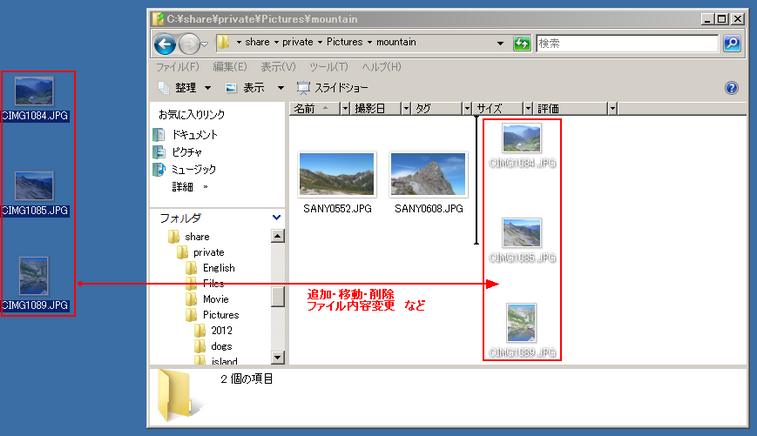
エクスプローラ上で変更されたファイルは、FileBlog 上で操作した場合と全く同じように画面上で閲覧できるようになります。
FileBlog の画面を更新すれば反映されています。
FileBlog上からアップロードする
ファイルサーバへの直接アクセス以外にも、FileBlog を通じてファイルをアップロードすることが出来ます。
| • | 通常アップロード |
ファイルをアップロードしたいフォルダに移動してアップロード画面を開きます。
通常アップロードでは1回のアップロードで1ファイルのみアップロードできます。
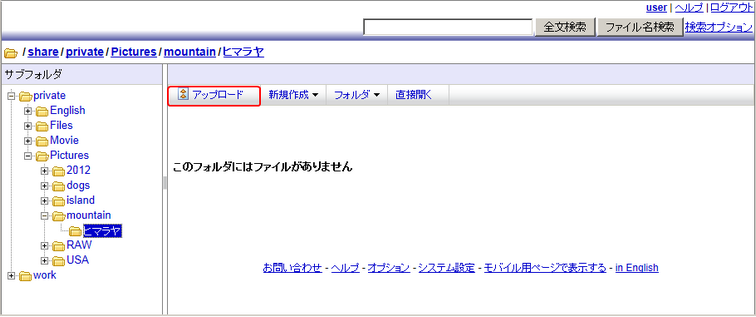
アップロードをクリックします。
ダイアログボックスが開きます。
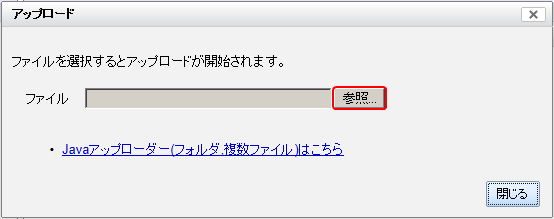
参照をクリックするとエクスプローラーが開きます。
※下記のようなダイアログボックスが開いた場合は「通常アップロード」をクリックしてください。
通常アップロードのダイアログボックスに変わります。
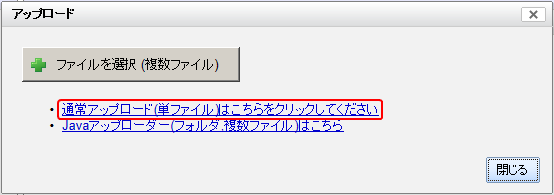
管理者の設定によってメニューの表示が変わる事があります。
アップロードするファイルを選択してください。
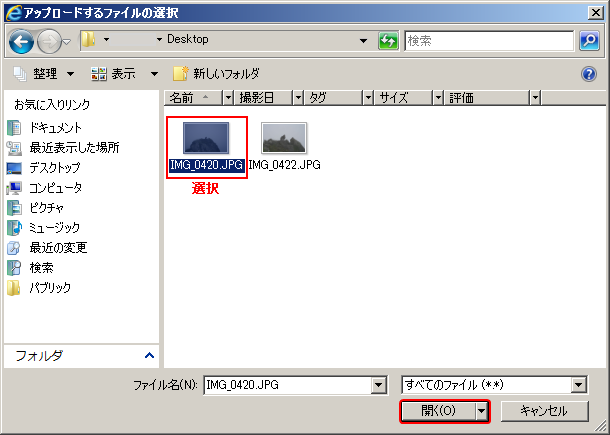
「開く」をクリックするとアップロードが始まります。
続けてアップロードする場合はダイアログボックスの指示にしたがってください。
アップロードが終わったらダイアログボックスを閉じます。
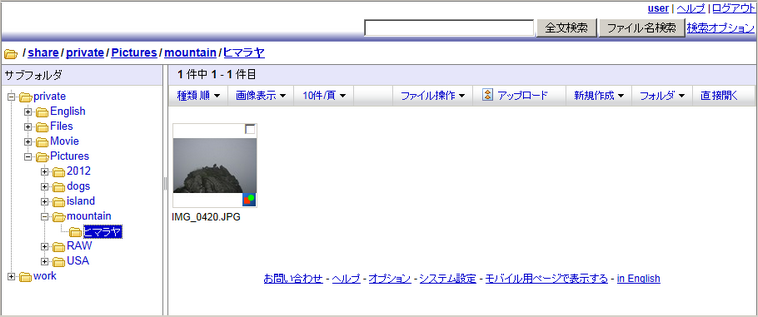
ファイルが追加されました。
※画像表示を指定の場合、サムネイルが作成されるまではアイコンが表示されます。
| • | Javaアップローダーの使用 |
ファイルをアップロードしたいフォルダに移動してアップロード画面を開きます。
Java アップローダーでは1回のアップロードで複数のファイルやフォルダをアップロードできます。
※Java Runtime Version 1.5 以上をインストールする必要があります。
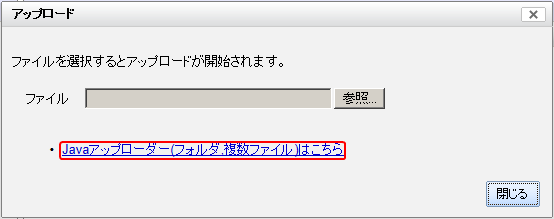
Java アップローダーをクリックします。
「ブラウズ」からアップロードするファイルを選択するか、画面のボックス内にドラッグ&ドロップしてください。
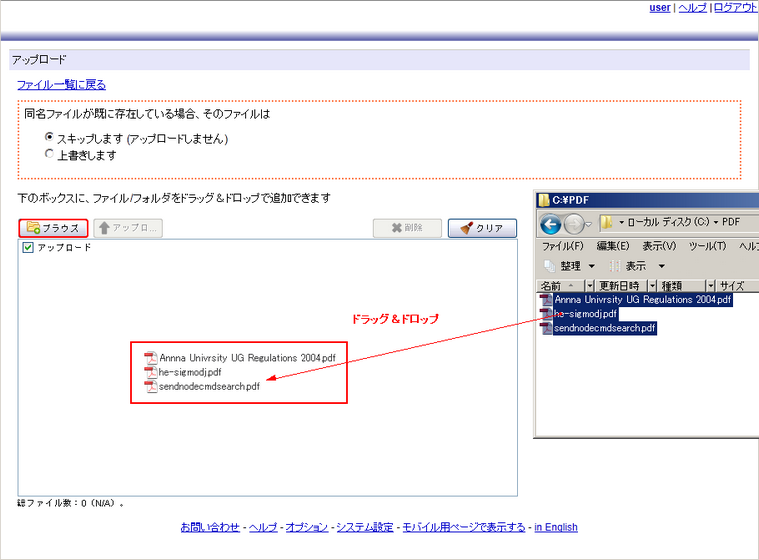
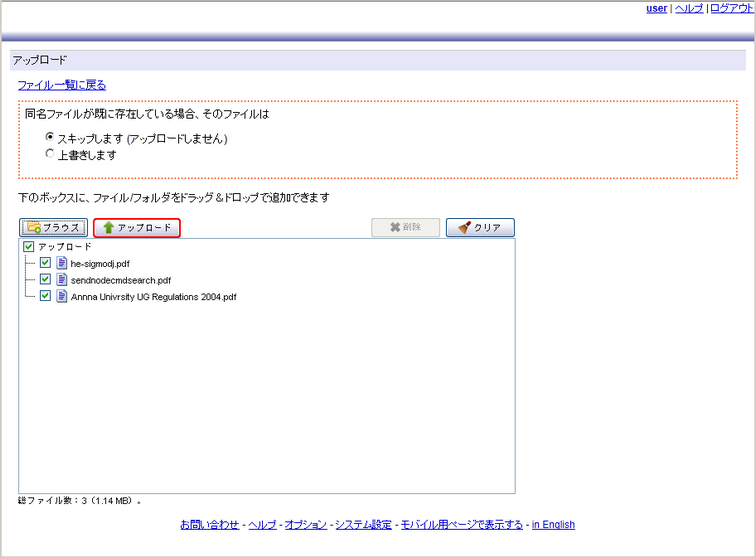
「アップロード」をクリックするとアップロードが始まります。
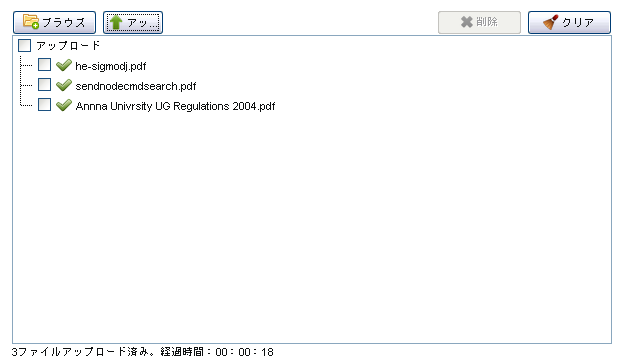
アップロードが完了しました。
| • | Flashアップローダーの使用 |
[注意] 通常はFlash アップローダーは使用しない設定になっています。(管理ツールの詳細設定でONにすることが可能です。)
※Flash Player 10 以降がインストールされている環境でお使いいただけます。
ファイルをアップロードしたいフォルダに移動してアップロード画面を開きます。
Flash アップローダーでは1回のアップロードで複数のファイルをアップロードできます。
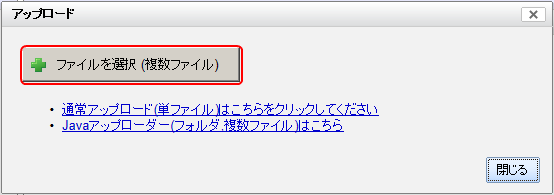
アップロードするファイルを選択します。
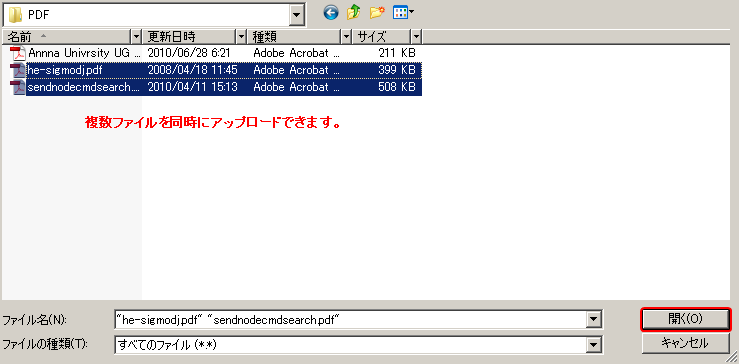
「開く」をクリックするとアップロードが開始されます。
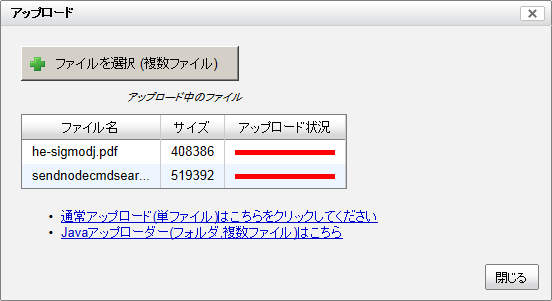
アップロードが完了しました。