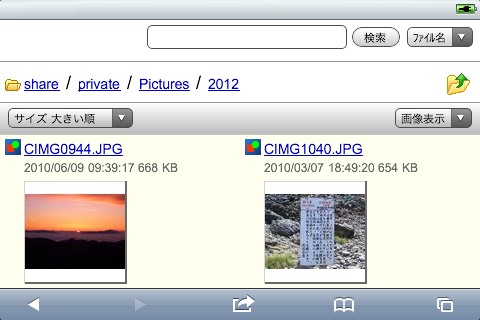
FileBlog では、フォルダの階層をたどってファイルを一覧表示したり、プレビューしたりすることができます。
見たいフォルダに移動する
PC画面
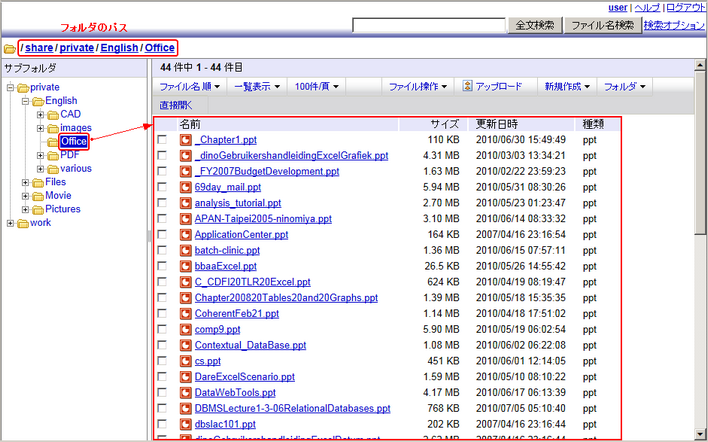
| • | PC 画面では左側にサブフォルダのツリーが表示されています。右側には選択したフォルダの内容が表示されます。 |
| • | ページ上部にはフォルダのパスが表示されています。移動先を選択してクリックすると、そのフォルダの内容が表示されます。 |
モバイル画面
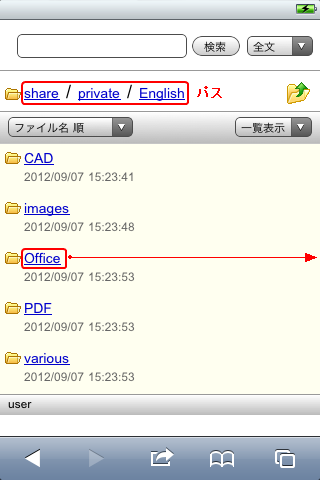
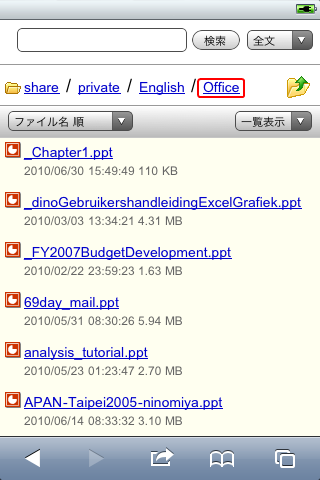
| • | モバイル画面では画面の中央にフォルダの内容が表示されます。 |
| • | ページ上部にはフォルダのパスが表示されています。移動先を選択してタッチすると、そのフォルダの内容が表示されます。 |
ファイルを閲覧
選択したフォルダの中から見たいファイルをクリックするとファイルの内容が表示されます。
PC画面

| • | ページ送り : 次のページや前のページに移動します。 |
| • | 表示切り替え : サムネイルの一覧や PDF での表示、拡大表示などに切り替えます。 |
※あらかじめ設定された表示方法によってメニューの表示項目が変わります。
モバイル画面
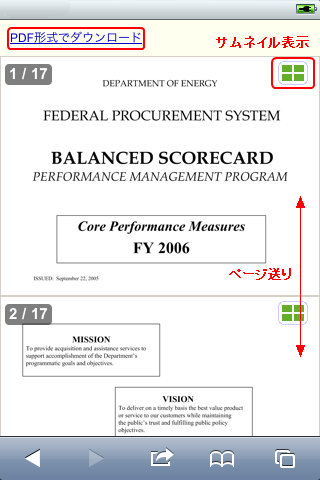
| • | ページ送り : 上下にスワイプすることでページの移動ができます。 |
| • | 表示メニュー : あらかじめ設定された表示方法によって異なります。 |
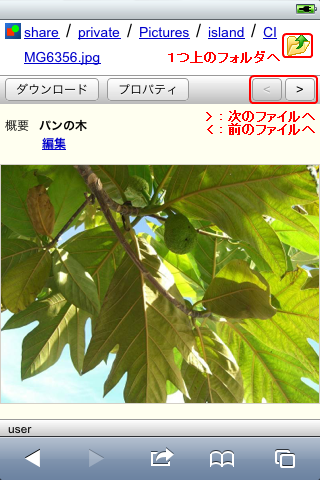
| • | 同じフォルダ内にある別のファイルに移動したり、1つ上のフォルダに移動したりできます。 |
表示形式の切り替え
FileBlog ではファイルやフォルダの表示のしかたを変更することができます。
一覧画面へのフォルダの表示
| • | ファイル一覧が表示される部分にフォルダを表示するかどうかを選択できます。 |
| • | 管理者の設定によってはフォルダが一覧に表示されている場合があります。その場合は設定の変更はできません。 |
| • | この設定はPC 画面のみ可能です。 |
「private」フォルダを選択した状態です。左側のツリーを見ると4つのフォルダが private の中にあります。
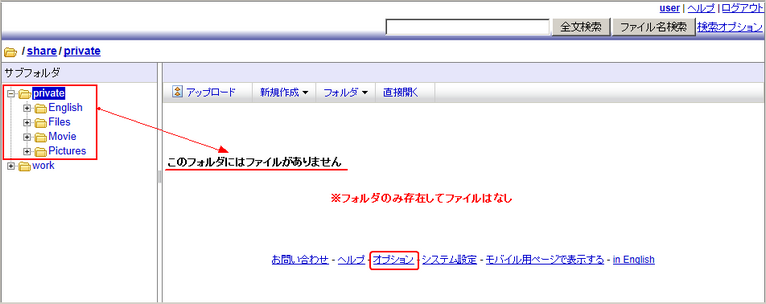
画面下側のメニューの「オプション」をクリックします。
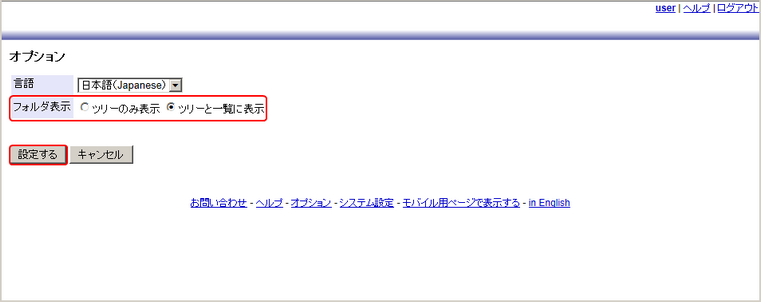
フォルダ表示で「ツリーと一覧に表示」にチェックを入れて「設定する」をクリックします。
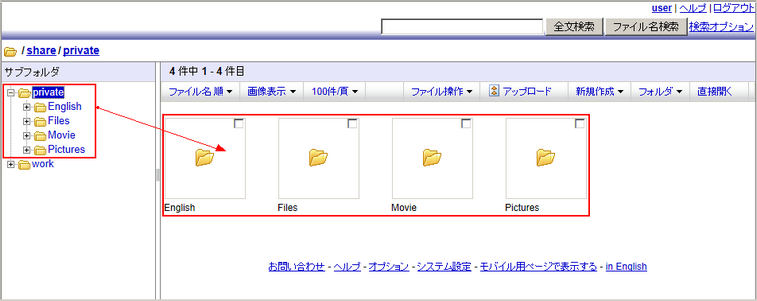
一覧にフォルダが表示されました。
PC画面の表示切り替え
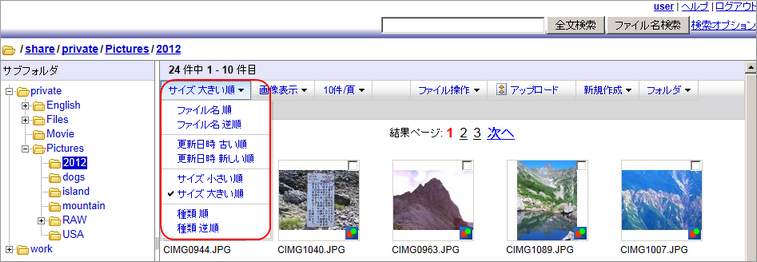
| • | 並び順の変更 |
ファイルの並び順を変更できます。
ファイル名、更新日時、サイズ、種類の昇順、降順から選択します。
| • | 表示形式の変更 |
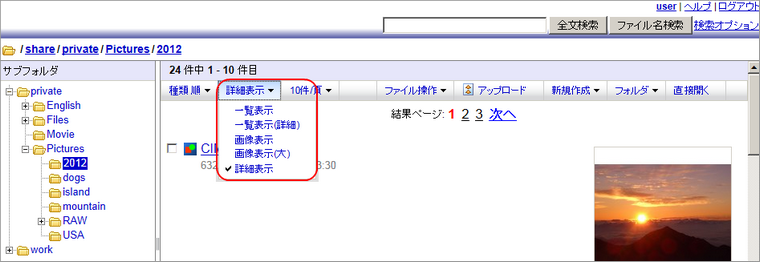
ファイル一覧の表示形式を変更できます。
| • | 一覧表示 ファイル名、サイズ、更新日時、種類をリスト形式で表示します。 |
| • | 一覧表示(詳細) ファイルの属性(タイトル、表題、作成者、カテゴリ)が表示されます。 |
| • | 画像表示 ファイルから抽出したサムネイルを表示します。サムネイルが作成されていない場合はアイコンで表示します。 |
| • | 画像表示(大) より大きなサイズのサムネイルを表示します。 |
| • | 詳細表示 上記に加えて、ファイルから抽出したテキストがあれば表示します。 |
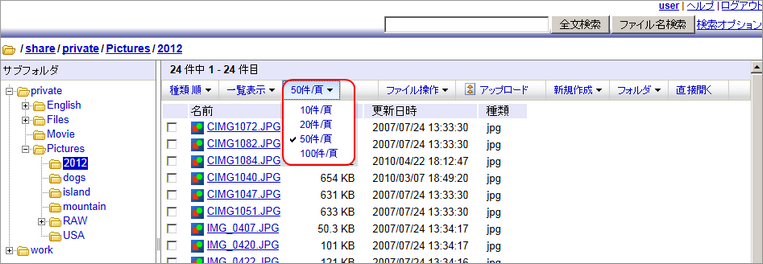
| • | 1ページに表示するアイテム数の変更 |
一度に表示されるアイテム数を10件、20件、50件、100件のいずれかで変更できます。
モバイル画面の表示切り替え
| • | 並び順の変更 |
ファイルの並び順を変更できます。
ファイル名、更新日時、サイズ、種類の昇順、降順から選択します。
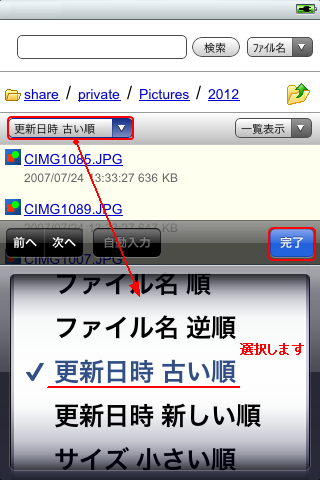
選択したら「完了」をタッチします。
| • | 表示形式の変更 |
ファイル一覧の表示形式を変更できます。
一覧表示、画像表示、詳細表示から選択します。
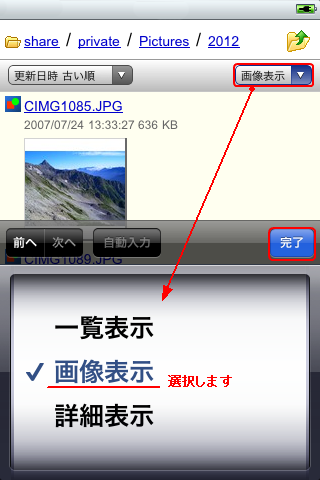
選択したら「完了」をタッチします。
| • | 横画面表示 |
モバイル画面では自動的に画面サイズに最適化されたレイアウトになります。