AI連携操作を追加する
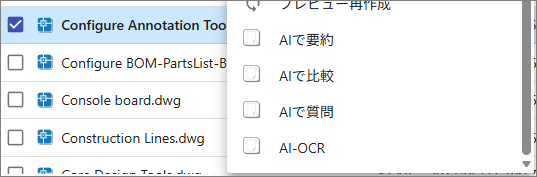
ファイル操作にAI連携の操作メニューを追加できます。

[管理ツール > 設定全般 > webaction]で検索します。
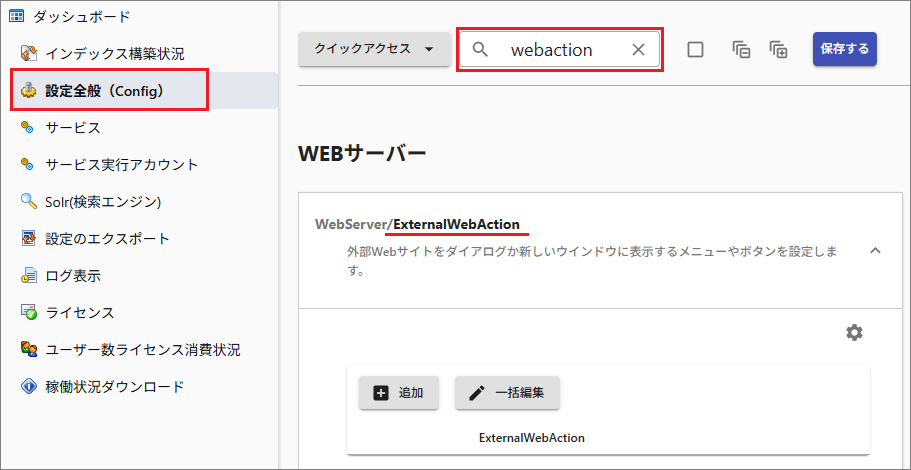
[WebServer/ExternalWebAction]を開いて[追加]を選択します。
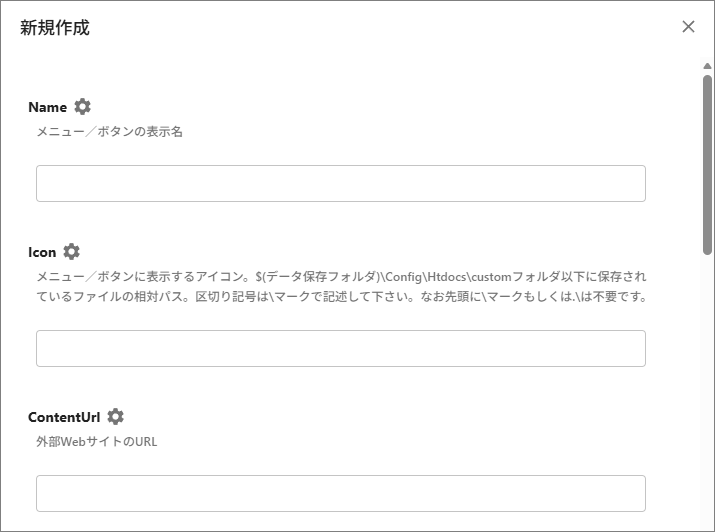
各項目に値を登録します。
項 目
説 明
Name
表示するメニュー/ボタンの名称です。
Icon
メニュー/ボタンに指定のアイコンを表示できます。
ContentUrl
AIチャット用のURLと、AIへの指示を指定します。
TriggerSource
メニュー/ボタン表示の有無を指定します。
TargetType
ファイル/フォルダ選択時のメニュー/ボタン表示の有無を指定します。
SelectionCount/Min
指定値以上のターゲットの選択時にメニュー/ボタンが表示されます。
SelectionCount/Max
指定値以下のターゲットの選択時にメニュー/ボタンが表示されます。
IncludePatterns
指定したパス以外のパスではメニュー/ボタンが表示されません。
ExcludePatterns
指定したパス以外のパスでメニュー/ボタンが表示されます。
ActionType
メニュー/ボタンの実行時に新しいタブを開くか、そのままダイアログで表示させるか選択します。
DialogWidth
表示ダイアログの幅サイズを指定します。
DialogHeight
表示ダイアログの高さサイズを指定します。
IsFullscreen
選択するダイアログはフルスクリーン表示になります。
InsertAfter
空白のままにします。通常は使用しません。
[保存する]で設定を保存します。
▶ ContentUrl に指定する値
例) /talk/chat/597cfe8a-c5b5-452c-b6ad-79b460dc9670?initialPrompt=${path1} を要約してください &attach=true
ContenUrlは、以下のように[AIチャット接続用URL]と[プロンプト]で構成されます。
/talkで始まるAIチャット接続用のURLを指定します。(URLの確認方法)例) /talk/chat/597cfe8a-c5b5-452c-b6ad-79b460dc9670
AIに渡すプロンプトを指定します。
例) ?initialPrompt=${path1}と${path2}を要約してください &attach=trueプロンプトに使用できる変数
変 数
説 明
?initialPrompt=プロンプトの開始を指定します。
この値より後ろの部分がプロンプト内容になります。
${path1}選択したファイル/フォルダの1つ目を表す変数です。
2つ目以降は
${path2}${path3}...と表します。${pathlist}選択したファイル/フォルダの全部を表す変数です。
&attach=true選択したファイルを添付ファイルとしてAIに送ります。