SSL/TLS(HTTPS)
HTTPS通信をするためには証明書が必要です。以下のいずれかの方法で証明書の運用を行ってください。
証明書情報を直接保存する(設定ファイルに暗号化して埋め込む)
証明書ファイルを外部参照する(ACME 証明書自動更新におすすめ)
事前に証明書ファイル(サーバー証明書・中間証明書・秘密鍵)を用意してください。
FileBlogサーバーが対応する証明書のファイル形式
pfx証明書: pfx、p12
pem証明書: pem、cer、crt、txt
pem秘密鍵: pem、key、txt
証明書を設定する
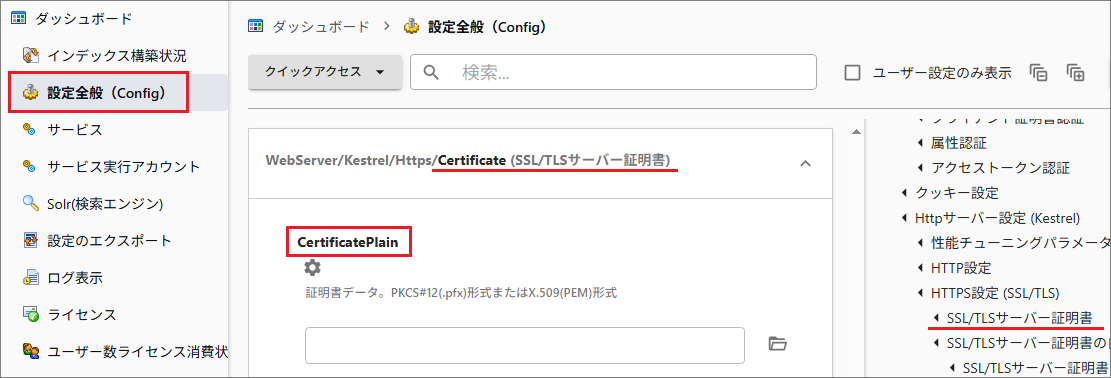
証明書情報を埋め込む
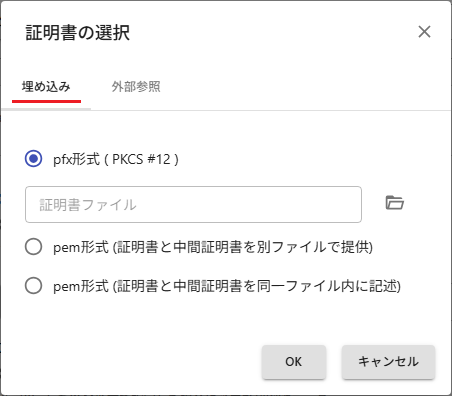
[埋め込み]を選択してください。
[1]pfx形式の証明書
[pfx形式(PKCS #12)]にチェックをいれ、フォルダアイコンを選択して証明書ファイルをインポートします。
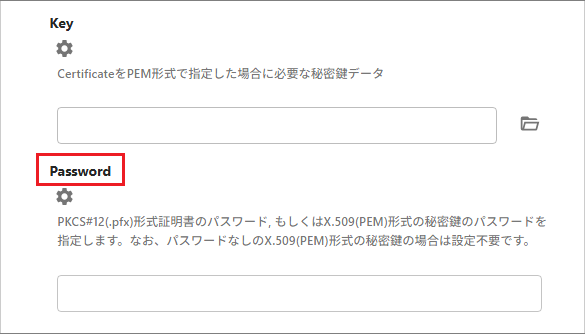
[Password]にパスワードを登録します。[Key]はインポート不要です。
[保存する]を選択してサービスを再起動します。
[2]pem形式の証明書
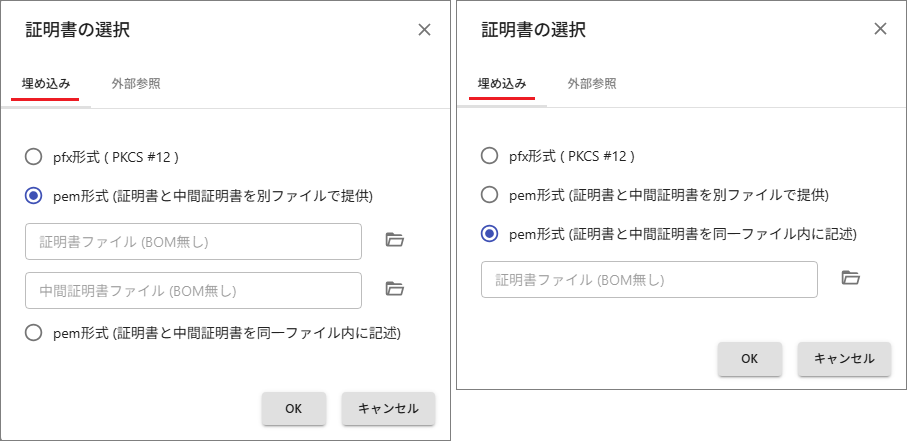
pem形式の証明書では、サーバー証明書と中間証明書が別々のファイルになっているものと、1つのファイルになっているものがあります。
用意した証明書に合わせて[pem形式]のいずれかを選択し、フォルダアイコンを選択して証明書ファイルをインポートします。

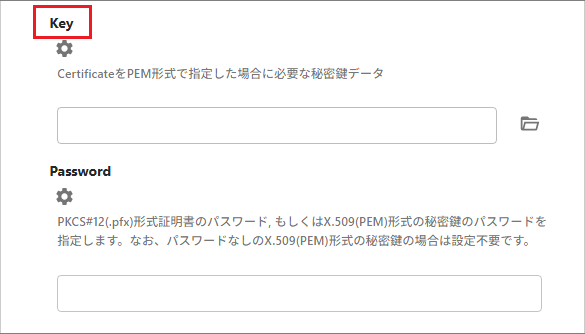
[Key]のフォルダアイコンを選択します。
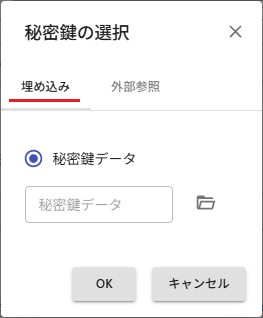
[埋め込み]のフォルダアイコンを選択して秘密鍵ファイルをインポートします。
[保存する]を選択してサービスを再起動します。[Password]は登録不要です。
証明書ファイルを外部参照する
証明書ファイルを参照可能な任意のフォルダに配置して、[外部参照]を選択してください。
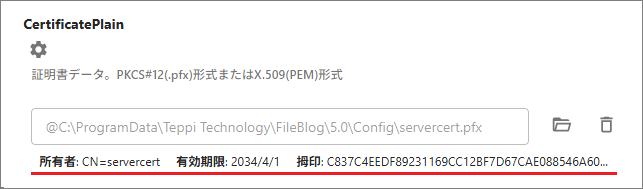
参照に成功すると証明書情報が表示されます。
[1]pfx形式の証明書
[ファイルパス指定]を選択して、証明書ファイルのパスを登録します。
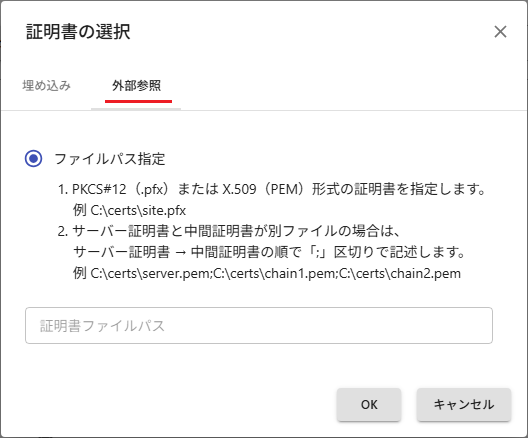
例 C:\Cert\certfile.pfx
[Password]にパスワードを登録します。[Key]はインポート不要です。
[保存する]を選択してサービスを再起動します。
[2]pem形式の証明書
[ファイルパス指定]を選択して、証明書ファイルのパスを登録します。
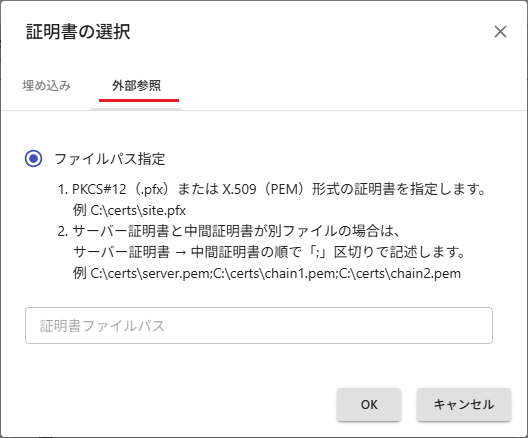
例1:証明書ファイルが1つ
C:\Cert\certfile.pem

例2:証明書ファイルが複数(セミコロンで区切ります)
C:\Cert\servercert.pem;C:\Cert\chain1.pem;C:\Cert\chain2.pem;
[Key]のフォルダアイコンを選択します。
[外部参照 > ファイルパス指定]を選択して秘密鍵ファイルのパスを指定します。
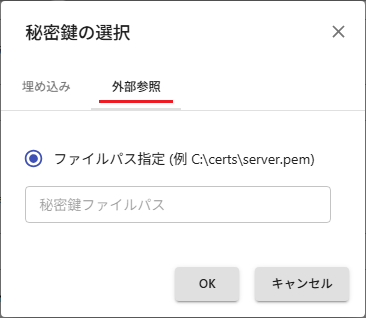
例 C:\Cert\privatekey.pem
[保存する]を選択してサービスを再起動します。[Password]は登録不要です。
証明書のダウンロード
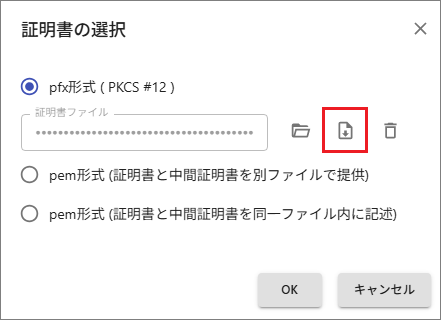
証明書をインストールすると「証明書の選択」ダイアログに[ダウンロード][削除]のアイコンが表示されます。
[ダウンロード]アイコンを選択するとインストールしたときのファイル形式で証明書を取得できます。