ファイル一覧の表示形式
ファイル一覧画面の標準のファイル並び順と表示形式を変更することができます。

ファイル一覧の表示設定
初めてフォルダを開いたときの表示設定です。検索結果一覧の表示設定はこちらを参照してください。
並び順や表示形式を一度でも変更したフォルダは、その変更値がWEBブラウザ(Cookie)に記憶されるため本設定の影響を受けないことがあります。表示テストは閲覧履歴のない状態(新規フォルダやWEBブラウザのプライベートウィンドウなどを使用)で実施してください。
並び順を変更する
昇降順や固定有無、列を指定して一覧の並び順を指摘できます。
[管理ツール > 設定全般 > filelist]で検索します。
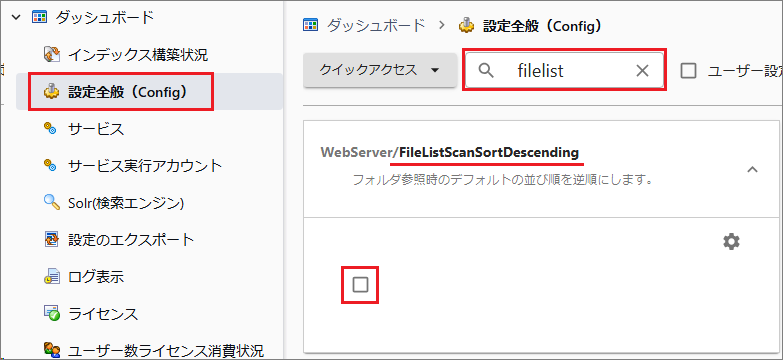
[WebServer/FileListScanSortDescending]を選択してチェックを入れると、ファイル一覧の並び順の標準が降順になります。
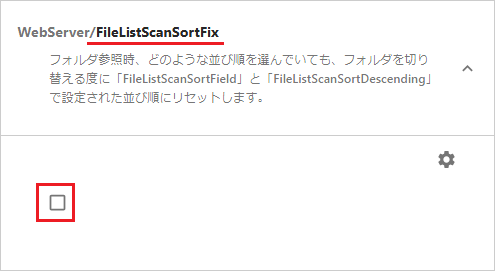
[WebServer/FileListScanSortFix]を選択してチェックを入れると、ファイル一覧の並び順が固定されます。
フォルダを開く都度、[FileListScanSortDescending][FileListScanSortFiled]の指定順に切り替わります。
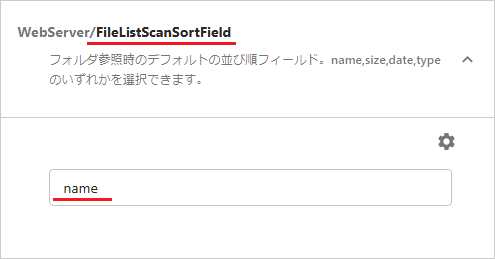
[WebServer/FileListScanSortFiled]でファイル一覧の標準の並び順列を指定できます。
[name:ファイル名][size:ファイルサイズ][date:更新日時手][type:ファイル種類]を指定できます。
[保存する]で設定を保存します。
並びの優先順
ファイルとフォルダの並び順(優先順)を変更できます。標準既定では昇順時にフォルダが先に表示されます。
[管理ツール > 設定全般 > filelist]で検索します。
[WebServer/FileListOrderPriority > 追加]を選択します。
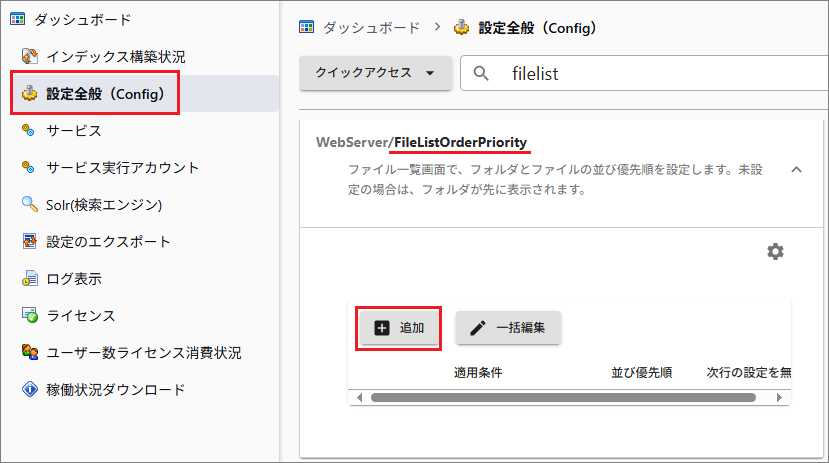
[並び優先順]で並び順を選択します。
ファイル: 昇順でファイルが先に表示されます。
フォルダ: 昇順でフォルダが先に表示されます。
区別なし: パス順で表示されます。(ファイルとフォルダを区別しない)
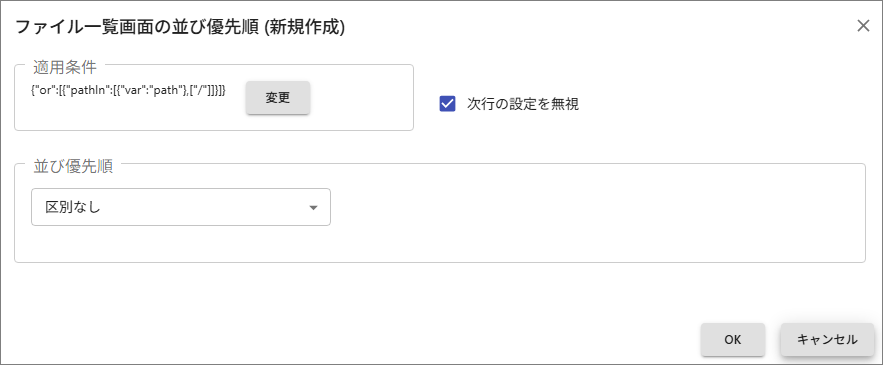
[適用条件 > 変更]を選択して、適用条件を指定します。

[保存する]で設定を保存します。
表示形式を変更する
ファイル一覧の標準の表示形式を指定できます。
[管理ツール > 設定全般 > filelist]で検索します。
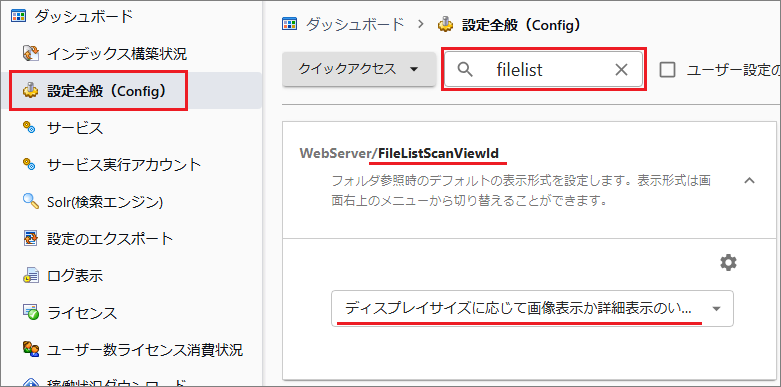
[WebServer/FileListScanViewId]で表示形式を選択します。
[WebServer/FileListScanViewFix]を選択してチェックを入れると、ファイル一覧の表示形式が固定されます。
フォルダを開く都度、[FileListScanViewId]の指定に切り替わります。
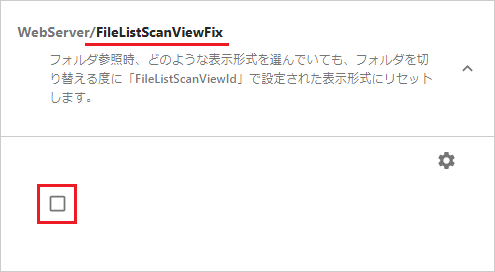
[保存する]で設定を保存します。
検索結果一覧の表示設定
並び順を変更する
検索結果一覧の並び順を指定できます。
[管理ツール > 設定全般 > filelist]で検索します。
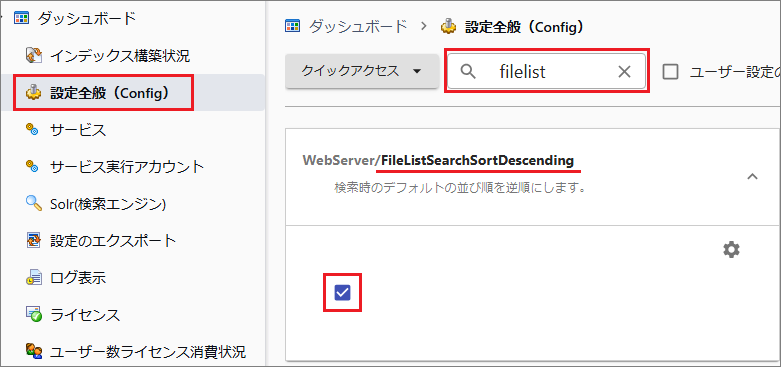
[WebServer/FileListSearchSortDescending]を選択してチェックを外すと、ファイル一覧の並び順の標準が昇順になります。
[WebServer/FileListSearchSortFix]を選択してチェックを入れると、ファイル一覧の並び順が固定されます。
フォルダを開く都度、[FileListSearchSortDescending][FileListSearchSortFiled]の指定順に切り替わります。
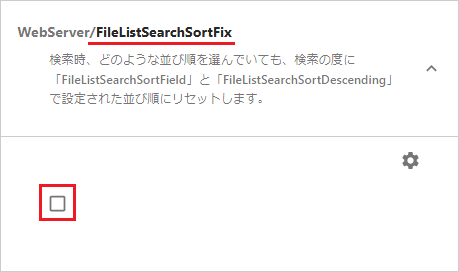
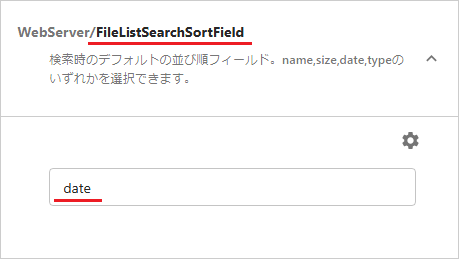
[WebServer/FileListSearchSortFiled]でファイル一覧の標準の並び順列を指定できます。
[name:ファイル名][size:ファイルサイズ][date:更新日時手][type:ファイル種類]を指定できます。
[保存する]で設定を保存します。
表示形式を変更する
検索結果一覧の表示形式を指定できます。
[管理ツール > 設定全般 > filelist]で検索します。
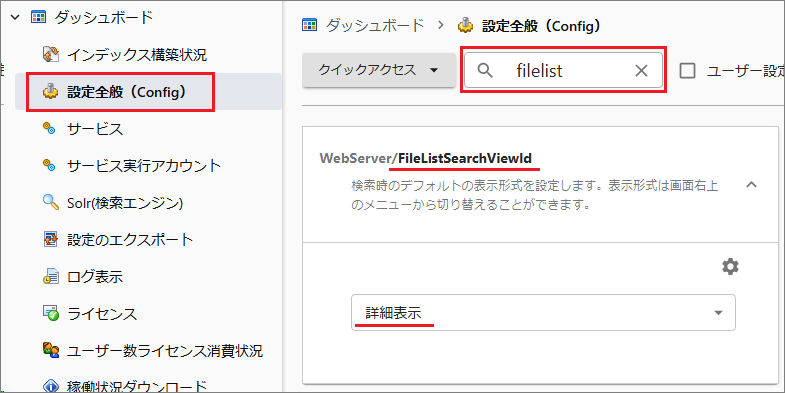
[WebServer/FileListSearchViewId]で表示形式を選択します。
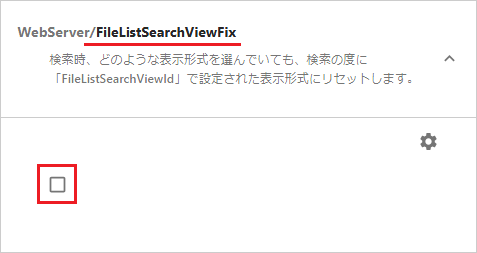
[WebServer/FileListSearchViewFix]を選択してチェックを入れると、ファイル一覧の表示形式が固定されます。
フォルダを開く都度、[FileListSearchViewId]の指定に切り替わります。
[保存する]で設定を保存します。