サービスの開始と停止
FileBlogをインストールには、次の常駐プログラム(サービス)も含まれています。
サービスが正常に動作していないとFileBlogは正常に動作しません。
サービスはWindows OSの再起動時に自動的に停止・開始します。
サービス名 |
プロセスのイメージ |
TCPポート |
機 能 |
|---|---|---|---|
Fb5Web (WEBサーバー) |
Teppi.FileBlog.Web.exe |
80 / 443 |
WEBサーバー |
Fb5WebAdmin |
Teppi.FileBlog.Web.exe |
8081 |
Webサーバー (管理ツール用) |
Fb5Indexer (インデクサー) |
Teppi.FileBlog.Indexer.exe |
1980 |
インデックス構築 |
Fb5Solr |
Teppi.FileBlog.SolrService.exe |
8181 |
検索エンジン |
Fb5ZooKeeper |
Teppi.FileBlog.ZookeeperService.exe |
8282 |
検索エンジン (Solr Cloud用) |
Fb5PostgreSQL |
Teppi.FileBlog.PostgreSQLService.exe |
6788 |
処理管理など |
サービスの操作
サービスはFileBlog管理ツール、または上図のWindowsサービス画面で操作できます。
▶ 管理ツールで操作
[管理ツール > サービス]を選択します。
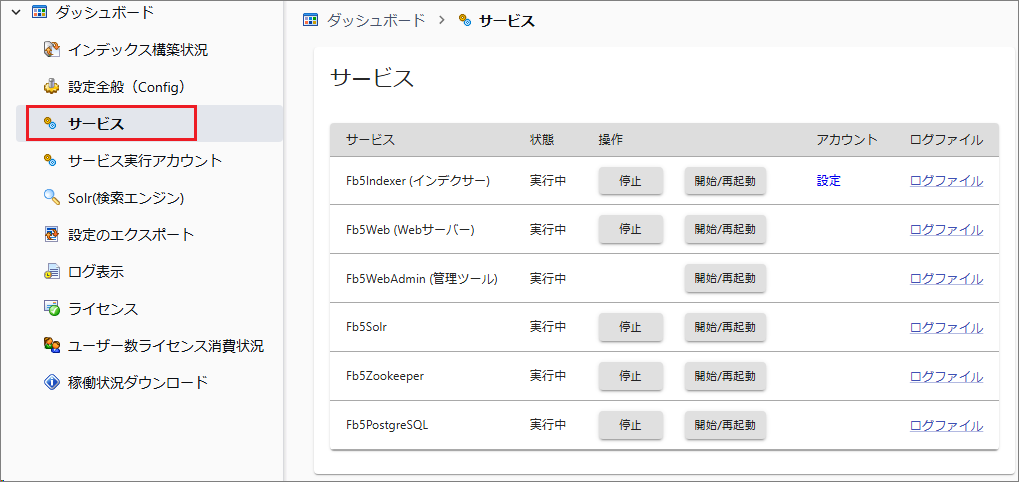
[停止][開始/再起動]で操作します。
[設定]ではFbIndeser(インデクサー)の実行ユーザーアカウントを設定できます。
[ログファイル]を選択すると各サービスのログファイルがダウンロードされます。
▶ Windowsサービスで操作
Fb5WebAdminサービス(管理ツール)が停止している場合は、Windowsサービスで開始させます。[スタートアップの種類]は変更しないのが原則です。
[Ctrl + R]キーで「ファイル名を指定して実行」ダイアログを開きます。

services.mscを入力して[OK]を選択すると、Windowsサービスが起動します。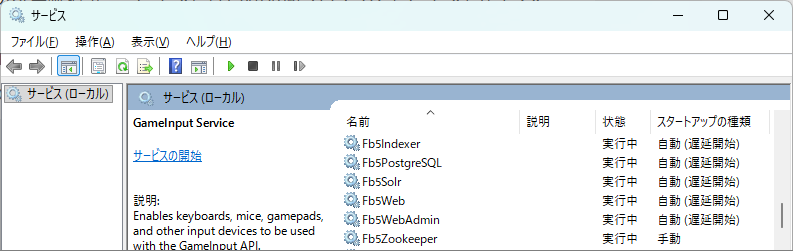
サービスを右クリックすると[開始/停止]を実行できます。
サービス開始のタイムアウト時間を変更する
更新インストールの実行時などにおいて、コマンド実行されたサービス開始処理は、時間内(既定時間)に開始できないと開始処理を停止するようになっています。
検索対象が500万文書以上ある場合には、既定時間を変更しておくことをおすすめします。更新インストール時にサービス開始処理がタイムアウトになってしまう可能性があります。
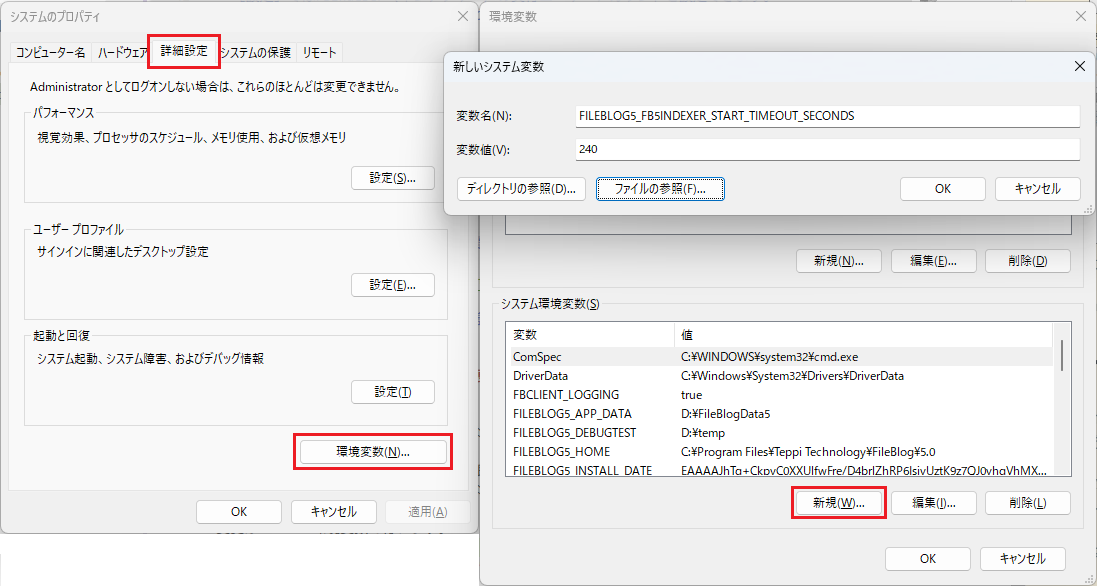
変更はWindows環境変数で行います。
[Windowsの設定 > システム > バージョン情報 > システムの詳細設定]を選択します。
[環境変数]を選択します。
[システム環境変数 > 新規]を選択します。
[変数名]に
FILEBLOG5_FB5INDEXER_START_TIMEOUT_SECONDSを入力し、[変数値]にタイムアウト時間を秒数で入力します。設定ダイアログを全て[OK]で閉じます。
Service |
種類 |
環境変数 |
既定値(秒) |
|---|---|---|---|
Fb5Indexer |
Start |
FILEBLOG5_FB5INDEXER_START_TIMEOUT_SECONDS |
120 |
Fb5Indexer |
Stop |
FILEBLOG5_FB5INDEXER_STOP_TIMEOUT_SECONDS |
60 |