ファイルをアーカイブする
アーカイブは、ファイルをユーザーが変更・削除できないフォルダに移動してファイル保存する機能です。
ファイルが変更(改ざん)されたり削除されたりすることを防止することが目的です。バックアップ機能ではありません。
Tip
PDFタイムスタンプサービス(外部サービス)との連携で、アーカイブの実行時にPDFファイルにタイムスタンプが付与されます。
PDFタイムスタンプサービス連携がなくとも本機能は使用できます。
本機能は、CMエディションで使用できます。
アーカイブの仕組み
アーカイブ機能は、3つのフォルダ(登録・アーカイブ・原本保存)を1セットとして運用します。
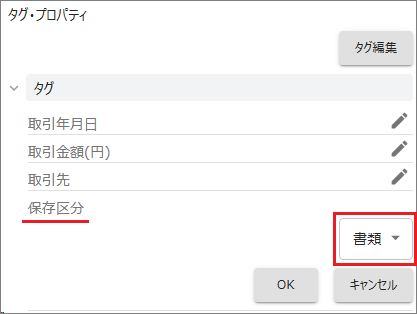
タグ[保存区分]で選択される文書タイプに応じた条件で、アーカイブ実行できるようになります。
[アーカイブ]は登録用フォルダにあるファイルに対して実行できます。
ファイルのコピーがアーカイブ用フォルダに作成され、原本保存用フォルダに原本ファイル(登録用フォルダにあったファイル)が移動されます。
このときアーカイブ用・原本保存用フォルダには、登録用フォルダと同じフォルダ階層が構成されて、ファイルは登録用フォルダと同じ階層・名称のフォルダに保存されます。
アーカイブ用・原本保存用フォルダにあるファイルは、アクセス権限に応じて閲覧・検索・ダウンロードができます。
PDFタイムスタンプサービスとの連携で、[アーカイブ]を実行するとPDFファイルにタイムスタンプが付与されます。
タイムスタンプ付与されたPDFファイル: アーカイブ用フォルダに保存されます。
元ファイル: 原本保存用フォルダに移動します。
PDFタイムスタンプ機能の使用にはオプションライセンスが必要です。
アーカイブを実行する
登録用フォルダにファイルを保存します。
ファイルのタグ[保存区分]にて文書タイプを選択します。アーカイブの実行条件によってはいくつかのタグ情報の登録が必要です。
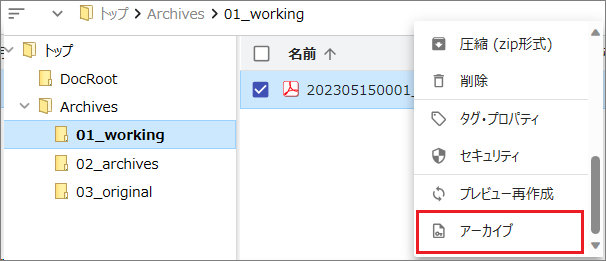
ファイル操作の[アーカイブ]を実行します。複数ファイルを選択して[アーカイブ]を一括実行できます。
アーカイブ用・原本保存用フォルダにファイルがそれぞれ保存され、登録用フォルダと同じフォルダ構成(階層・名称)になります。
対応するフォルダ/ファイルを開く
操作メニューで[登録・アーカイブ・原本保存]の各々に対応するフォルダ/ファイルに遷移できます。
ユーザーにアクセス権限があれば、通常どおりにフォルダをたどってアーカイブ・原本保存のフォルダ/ファイルを開くことができます。
[1]対応フォルダを開く
フォルダの操作メニュー(ファイル操作)に[○○フォルダを開く]メニューが表示されます。


いずれかのメニューを実行すると、操作メニューを表示した対象のフォルダに対応するフォルダ(登録・アーカイブ・原本保存のいずれか)に遷移します。
たとえば、/keiri/登録/2026年度/6月フォルダの操作メニューで、[アーカイブフォルダを開く]を実行すると、/keiri/アーカイブ/2026年度/6月フォルダに遷移します。
[2]対応ファイルを開く
アーカイブフォルダのファイルに対して操作メニュー[原本バックアップを開く]を実行すると、原本保存フォルダの対応するファイルが開きます。

原本保存フォルダのファイルに対して操作メニュー[アーカイブファイルを開く]を実行すると、アーカイブフォルダの対応するファイルが開きます。

たとえば、/keiri/原本バックアップ/2026年度/6月/20260619_請求書scan.pdfファイルの操作メニューで、[アーカイブファイルを開く]を実行すると、/keiri/アーカイブ/2026年度/6月/20260619_請求書scan.pdfファイルが開きます。
誤ってアーカイブを実行してしまったとき
ユーザーはアーカイブ後のファイルを削除したり差し替えたりすることはできません。(必要なアクセス権限を持っていません)
間違ったファイルや、誤った情報のファイルをアーカイブ実行してしまったときは、次のいずれかの方法でアーカイブを再実行してください。
アーカイブ前の元ファイルは原本保存フォルダにあります。
[1]ファイル名を変更して再実行する
注意
電子帳簿保存法対応へのご使用では必ずこの方法を実施してください。
誤ったファイルはそのまま履歴として残します。(管理者権限があっても削除はしません)
原本保存フォルダから元ファイルを取得(コピー)します。
元ファイルのファイル名を変更します。例えば次のように変更します。
訂正対象ファイル: 20220401_○○商事_請求書.pdf
更新するファイル: 20220401_○○商事_請求書_訂正01.pdf
ファイル名変更した元ファイルをアーカイブ実行します。
[2]アーカイブファイルを削除する
電子帳簿保存法対応へのご使用ではこの方法を実施しないでください。
元ファイルが必要な場合には原本保存フォルダから取得(コピー)します。
アクセス権限のある管理者に、アーカイブフォルダと原本保存フォルダにある訂正対象ファイルを削除してもらいます。
正しいファイルを再びアーカイブ実行します。