運用ログ
運用ログはプログラムの稼動中に自動で出力されます。
問題が生じた際の調査や診断に役立ちます。
ログ情報の出力先
ログ情報はこちらに出力されます。
[AppData]\Log
ログデータの保存サイクル
各ログデータは標準既定で最大サイズ:10MB、最大ファイル数:3つでローテーションしながら保存されます。
サイズとファイル数は変更できます。
[管理ツール > 設定全般 > ログ出力設定(NLog) > 出力先 > ログファイル]を選択します。
[NLog/targets/logfile/archiveAboveSize]を選択すると、ログファイル(1ファイルあたり)の最大サイズを指定できます。
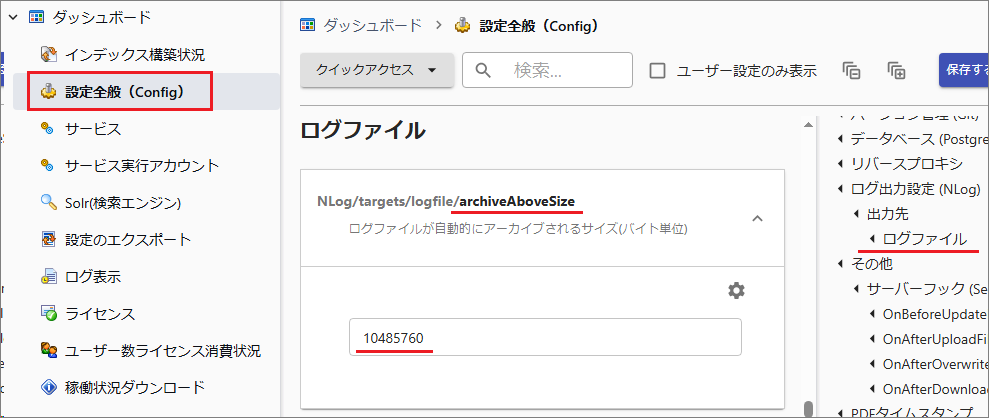
archiveAboveSize: 1ファイルあたりの最大サイズを指定できます。
maxArchiveFiles: 出力して保持するファイル数を指定できます。
[NLog/targets/logfile/maxArchiveFiles]を選択すると、保持するファイル数の最大値を指定できます。
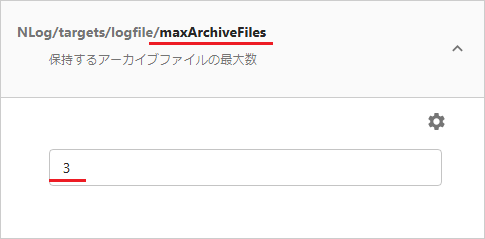
値を登録します。
[保存する]を選択してサービスを再起動します。
ログレベルを変更する
ログレベルは通常運用では変更しません。支障があって原因調査のために詳細なログ情報が必要な時に変更します。
[Teppi]セクションのみを変更します。ほかのセクションの変更は不要です。
[管理ツール > 設定全般 > loglevel]で検索します。
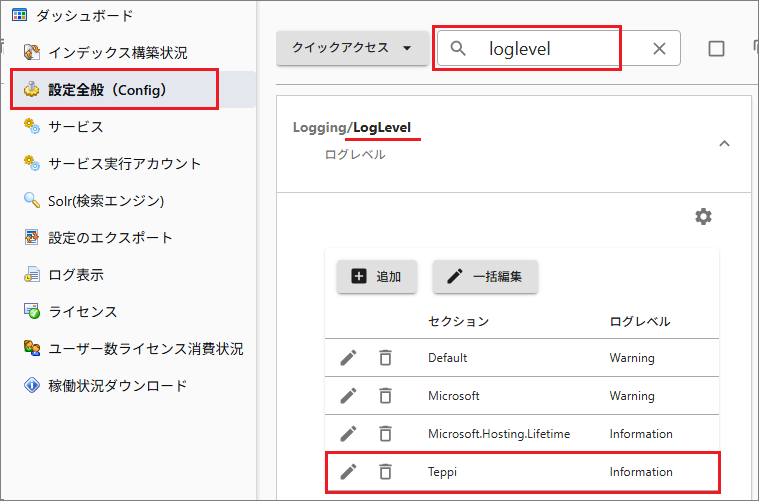
[Logging/LogLevel]を開きます。
[Teppi]セクションのペンシルマークを選択して編集ダイアログを開きます。
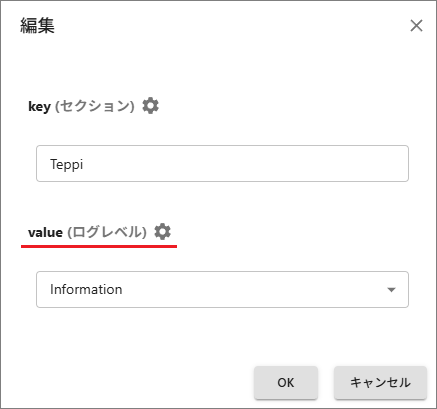
[value(ログレベル)]でレベルを選択します。
設定を保存してサービス(5つ)を再起動します。
「Default」「Microsoft」「Microsoft.Hosting.Lifetime」のセクションは標準既定のまま運用してください。
Tip
レベルの順序
[低い:詳細] Trace < Debug < Information < Warning < Error < Critical [高い:重大]
設定したレベル以上の情報だけが出力されます。例えば、「Warning」に設定すると「Warning・Error・Critical」の情報のみが出力され、「Information」以下の情報は出力されません。
レベルの上下
レベルを上げる:Warning や Error 方向へ変更 → ログが減る(重要なものだけ残る)
レベルを下げる:Trace/Debug 方向へ変更 → ログが増える(詳細まで出る)
HTTP接続の詳細ログ
HTTP接続における詳細な読み書きのログ情報を出力できます。
HTTP接続のログ情報は標準出力されるようになっていますが更に詳細な情報を出力する機能です。
[管理ツール > 設定全般 > logging]で検索します。
[WebServer/UseConnecttionLogging]を選択しチェックを入れます。
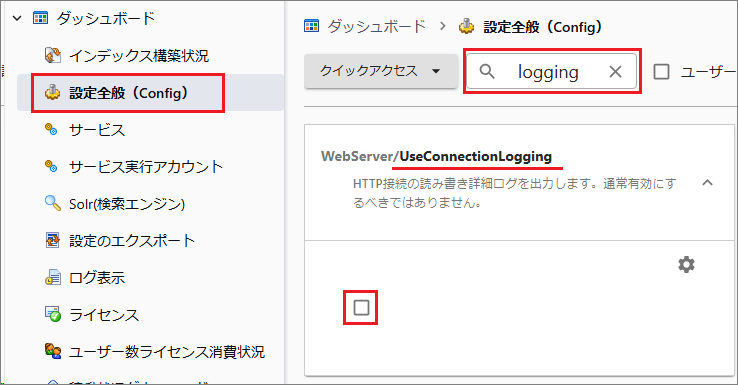
[保存する]を選択肢てサービスを再起動します。
ログ情報が次のファイルに出力されるようになります。
[AppData]\Log\web.log