ドメインコントローラー委任設定
cifs委任のサービスが選択できない
統合Windows認証やSAML認証のシングルサインオンの仕組みでは、Kerberos委任によりSPN(Service Principal Name)[1]で名前解決を行ってファイルサーバーに接続できるようにします。
DNSエイリアス(CNAMEレコード)をホスト名としてファイルサーバーに接続している環境では、ドメインコントローラーのcifs委任設定でAレコードに対応するSPN(CIFS/実際のコンピューター名)は選択肢に表示されますが、CNAMEレコードに対応するSPN(CIFS/CNAME名)は自動表示されないため、SPNの手動登録が必要です。
Tip
SPNの登録はsetspnコマンドで行います。
setspn -A HOST/<DNSエイリアス> <ファイルサーバーのコンピュータアカウント名>
コマンド実行例
下表の環境例を対象としたsetspnコマンドの実行例です。
ドキュメントルート |
ホスト名(Alias/CNAME) |
実際のコンピューター名(Aレコード) |
|---|---|---|
\\PHENIX\robita |
PHENIX |
SARUTASV01.nipponmyth.com |
setspnコマンドを実行します。(念のため2行を実行します)
setspn -A HOST/PHENIX SARUTASV01
setspn -A HOST/PHENIX SARUTASV01.nipponmyth.com
コマンド実行すると次のように出力されます。
C:\Users\Administrator>setspn -A HOST/PHENIX SARUTASV01
ドメイン DC=xxx,DC=xxx を確認しています

CN=SARUTASV01,CN=Computers,DC=xxx,DC=xxx の ServicePrincipalNames を登録しています
        HOST/PHENIX
SPN登録の結果はコマンド
setspn -Lで確認できます。C:\Users\Administrator>setspn -L 次の項目に登録されている CN=SARUTASV01,CN=Computers,DC=xxx,DC=xxx: HOST/PHENIX HOST/PHENIX.dc.nspc.nipponmyth.com ... ...
HOST/PHENIXで始まる行が追加されていれば登録成功です。ドメインコントローラー委任設定の[サービスの追加]ダイアログで、CNAMEレコードの
PHENIXが選択できるようになります。
Kerberos委任に非対応のファイルサーバー
ファイルサーバーがKerberos委任に非対応の場合、ドメインコントローラーでの委任設定をしてもFileBlogで対象ファイルサーバーに接続することはできません。
その場合、ドメインコントローラーとのKerberos委任認証後に、自動でID/パスワードによるフォーム認証によるログインした状態に昇格させ、ファイルサーバーと接続認証する仕組みを有効化することで、実質的にシングルサインオンの運用ができるようになります。
重要
FileBlogサーバーにユーザーID/パスワードが登録されます。(難読化して保持します)
統合Windows認証またはSAML認証の有効化が必要です。
フォームログイン認証の昇格
[管理ツール > 設定全般 > WEBサーバー > 認証 > 統合Windows認証]を選択します。
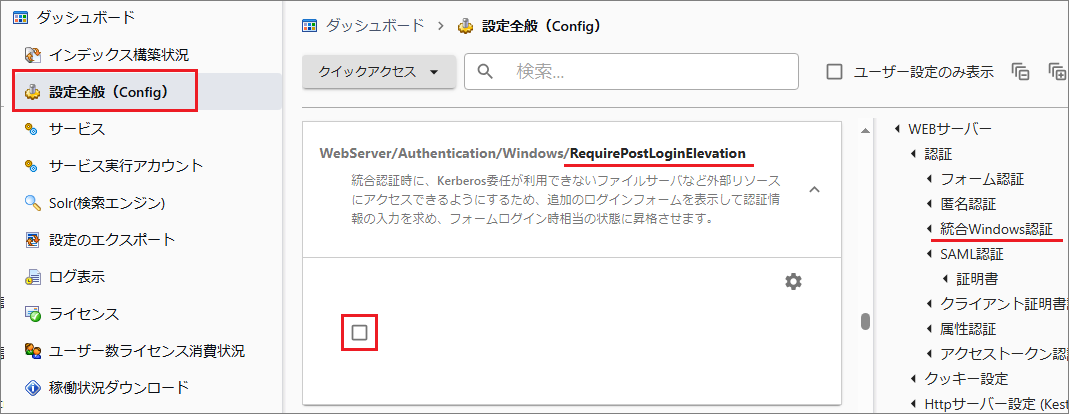
[WebServer/Authentication/Windows/RequirePostLoginElevation]を選択し、チェックを入れて有効化します。
[WebServer/Authentication/Windows/ElevationPasswordRetentionTime]を選択して昇格用パスワードを保持する期間を指定します。
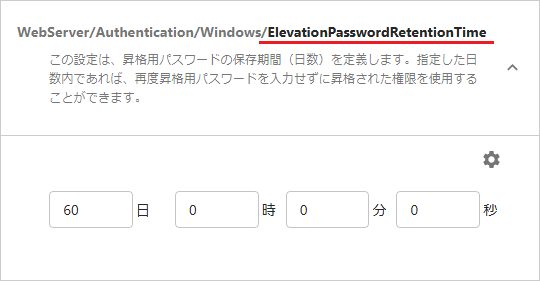
[保存する]を選択してサービスを再起動します。
初回の統合Windows認証(またはSAML認証)に成功後、パスワード入力が求められます。
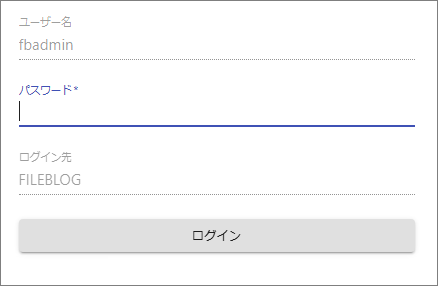
ここで入力したパスワードはFileBlogのデータベースに暗号化されて保存されます。
以降はパスワード入力なしにシングルサインオンになります。
[ElevationPasswordRetentionTime]の指定期間が過ぎると登録情報は破棄されて、次回の接続時に再びパスワード入力が求められます。
パスワード入力画面には任意の情報(説明など)を表示させることもできます。