ルート証明書の設定
ファイルに付与されたタイムスタンプの検証には、FileBlogサーバーに電⼦証明書(ルートCA証明書と中間CA証明書)のインストールが必要です。
電子証明書(以下、ルート証明書)はセコムトラストシステムズ社が発⾏しており無償で取得することができます。
ルート証明書はタイムスタンプ検証⽤の公開鍵の正当性を証明するために使⽤されます。
Tip
プラグイン(PdfTimeStampPlugin_1-3-x.exe)のインストールにて、タイムスタンプサービス連携に必要なルートCA証明書と中間CA証明書も同時にインストールされるので、手動インストールは原則不要です。
ルート証明書を手動でインストール場合は以下の手順を参考にしてください。
ルート証明書の取得
ルートCA証明書と中間CA証明書の2つを取得します。
ルート証明書はアマノセキュアジャパン社のサイトからセコムトラストシステムズ社のダウンロードサイトに接続できます。
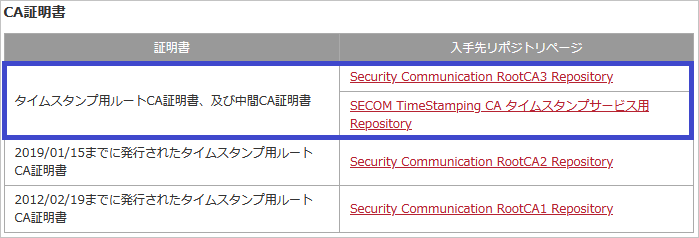
ルートCA証明書
上記のアマノセキュアジャパン社のサイトにある「Security Communication RootCA3 Repository」のリンクに接続します。
「Security Communication RootCA3」の[DER]を選択して証明書ファイルをダウンロードします。

中間CA証明書
上記のアマノセキュアジャパン社のサイトにある「SECOM TimeStamping CA タイムスタンプサービス用 Repository」のリンクに接続します。
「SECOM TimeStamping CA4」の[DER]を選択して証明書ファイルをダウンロードします。
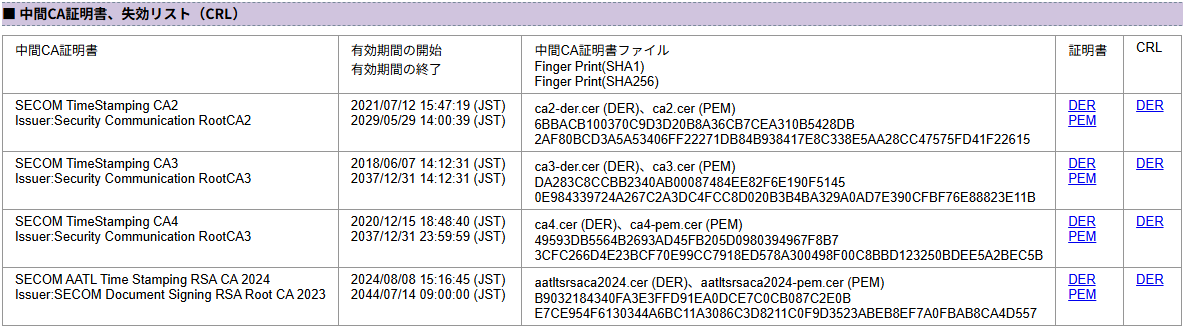
ルートCA証明書のインストール
ダウンロードした「SCRoot3ca.cer」ファイルを実行して[開く]を選択します。続けて[証明書のインストール]を選択します。

[ローカルコンピュータ]を選択して次に進み、[証明書をすべて次のストアに配置する]を選択します。[参照]から[信頼されたルート証明期間]選択して次に進みます。
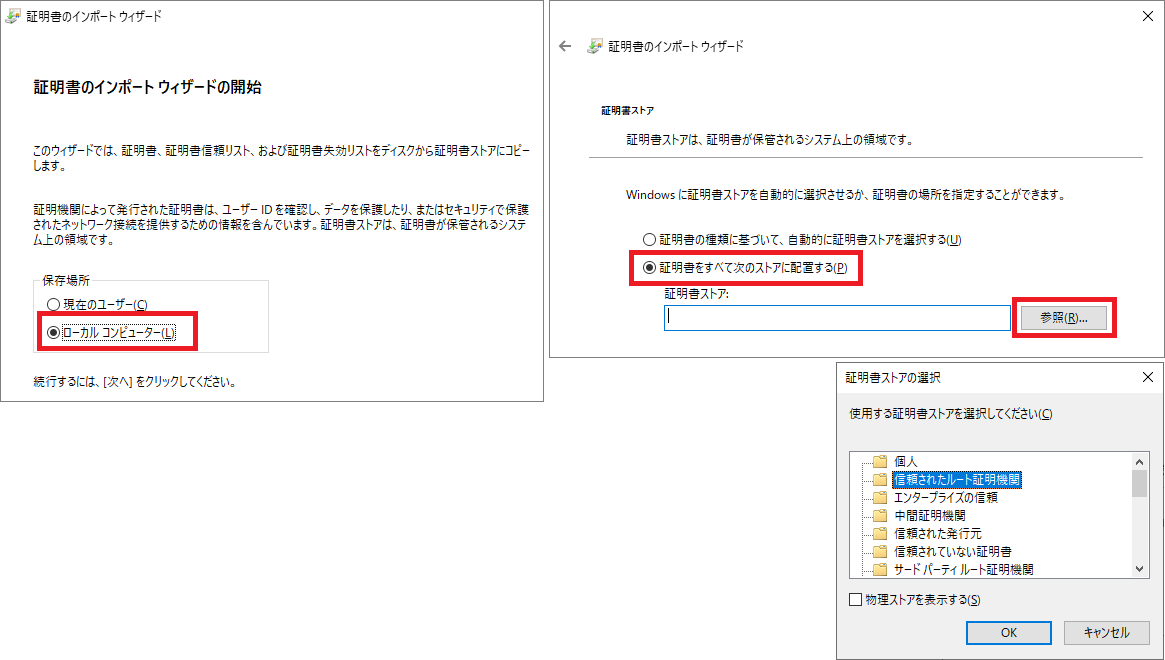
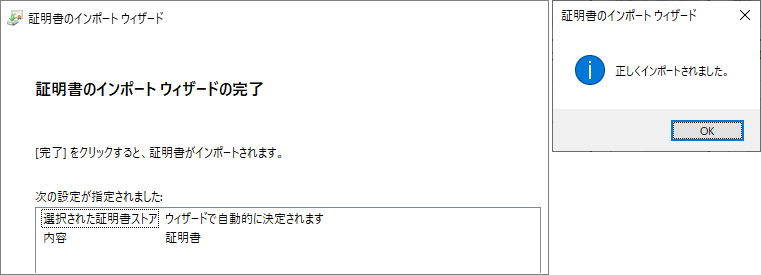
続けて[完了]を選択します。「正しくインポートされました」が表示されれば完了です。
中間CA証明書のインストール
ダウンロードした「ca3-der.cer」ファイルを実行して「開く」を選択します。続けて「証明書のインストール」を選択します。
インストール方法は上記のルートCA証明書(SCRoot3ca.cer)の方法と同じです。
管理コンソールでインストールする
証明書のインポートウィザードに**「保存場所:ローカルコンピュータ」が表示されない場合**のインストール方法です。インポートウィザードでインストールが完了している場合は実施不要です。
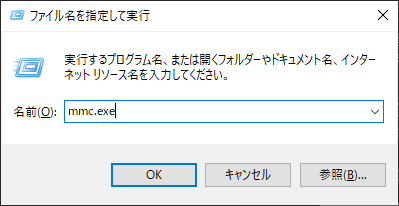
Windows+Rキーを実行し、[ファイル名を指定し実行]ダイアログに「mmc.exe」と入力して実行します。「このアプリがデバイスに変更を加えることを許可しますか」が表示されたら「OK」を選択して続行します。
[ファイル]から[スナップインの追加と削除]を選択します。続けて、[証明書]を選択して[追加]を押します。

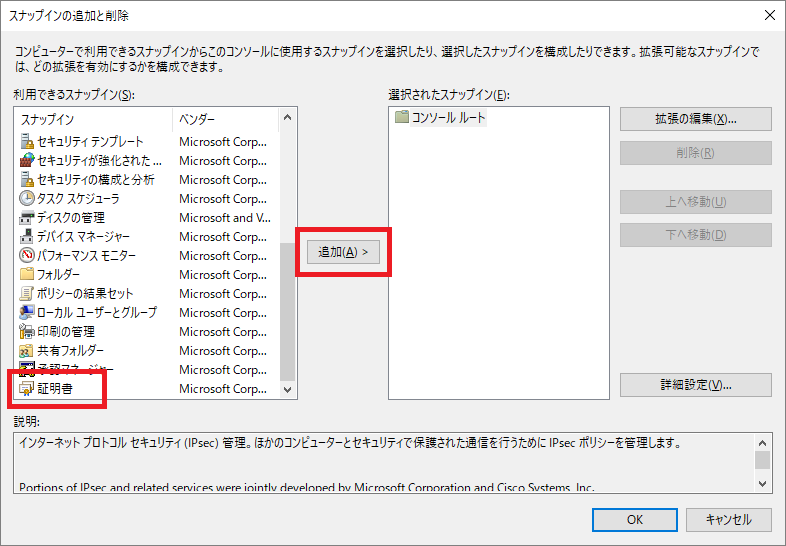
[コンピュータアカウント]を選択して続行します。次に[ローカルコンピュータ]を選択して続行します。


[証明書(ローカルコンピューター)]が追加されたことを確認して「OK」を押します。

[証明書(ローカルコンピューター)]を選択して、[信頼されたルート証明機関]を右クリックします。[すべてのタスク]を選択し[インポート]を選択します。
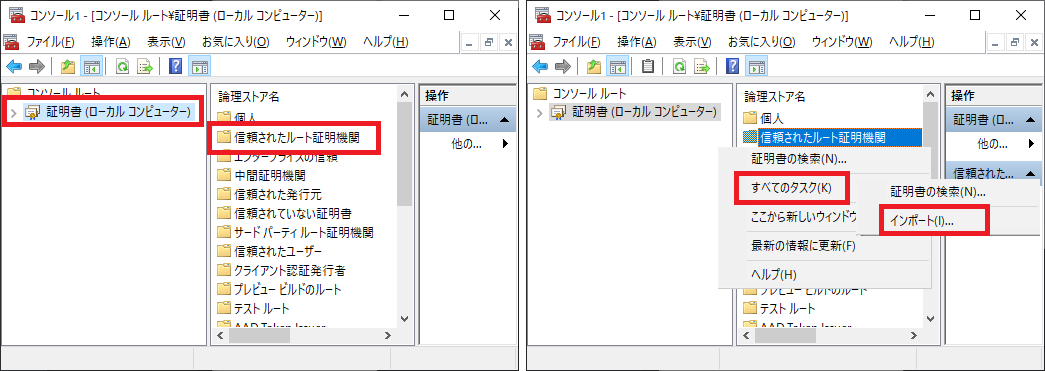
証明書のインポートウィザードが開始されるので上記手順を参考にインストールを進めます。
ルート証明書の確認
インストールされたルート証明書の確認方法です。
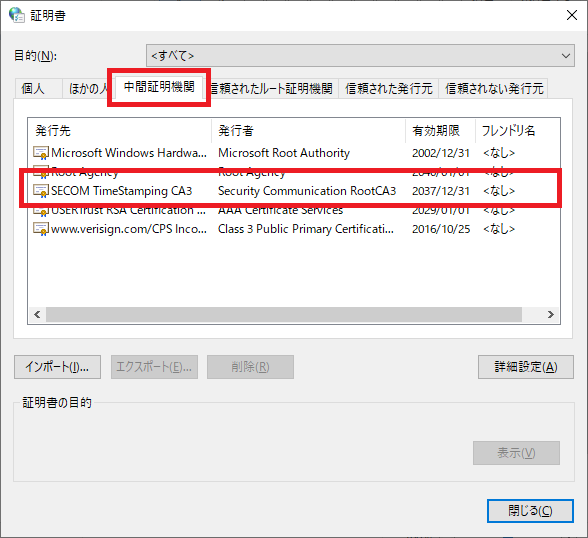
Windowsインターネットオプションの[コンテンツ]タブを開いて[証明書]を選択します。
[信頼されたルート証明機関]の表示一覧に上記のルートCA証明書があればインストール済みです。

同様に[中間証明機関]の表示一覧に上記の中間CA証明書があればインストール済みです。