タイムスタンプサービス連携の準備
プラグインのインストール
アマノセキュアジャパン社のタイムスタンプサービスと連携するためのプラグインをインストールします。
「PdfTimeStampPlugin_1-x-x.exe」を実⾏します。Windowsのユーザーアカウント制御が作動した場合は[はい]を選択して進めます。

開始画⾯が表⽰されたら[次へ]を選択して進めます。
表⽰される使⽤許諾契約書の内容を確認してから[同意する]にチェックを⼊れて[次へ]を選択します。
インストールフォルダの指定が表⽰されたら[次へ]を選択して進めます。通常は変更不要です。変更する場合はパスを⼊⼒します。
確認画⾯が表⽰されたらインストールするフォルダを確認して[インストール]を選択します。
インストールが開始され、「完了」が表⽰されたらインストール完了です。
「PdfTimeStampPlugin_1-3-0.exe」の実行時には、タイムスタンプサービス連携に必要な証明書も併せてインストールされます。
ルート証明書: SECOM Document Signing RSA Root CA 2023
中間証明書: Security Communication RootCA3
アマノタイムスタンプサービスとの連携
次のいずれかの方式でアマノタイムスタンプサービスとの連携を設定します。
Basic認証方式
アマノセキュアジャパン社より取得したBasic認証用の「ユーザーID・パスワード」を使用して連携する設定です。
[管理ツール > 設定全般 > PDFタイムスタンプ > タイムスタンプ設定 > ライセンス設定]を選択します。
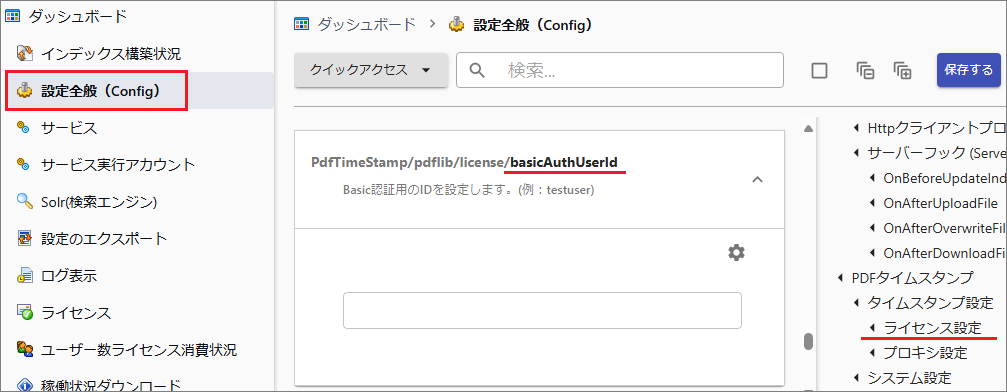
[PdfTimeStamp/pdflib/license/basicAuthUserId]にユーザーIDを入力します。
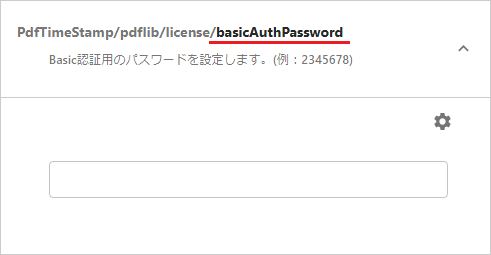
[PdfTimeStamp/pdflib/license/basicAuthPassword]にパスワードを入力します。
[保存する]を選択します。
ライセンスファイル認証方式
アマノセキュアジャパン社より取得した「ライセンスファイル・パスワード」を使用して連携する設定です。(Basic認証用のユーザーID/パスワードの取得のない場合)
アマノセキュアジャパン社より取得したタイムスタンプサービス利⽤のためのライセンスファイル(.atl)を用意します。
ライセンスファイルは[APPDATA]\Configフォルダなどに保存します。
[管理ツール > 設定全般 > PDFタイムスタンプ > タイムスタンプ設定 > ライセンス設定]を選択します。
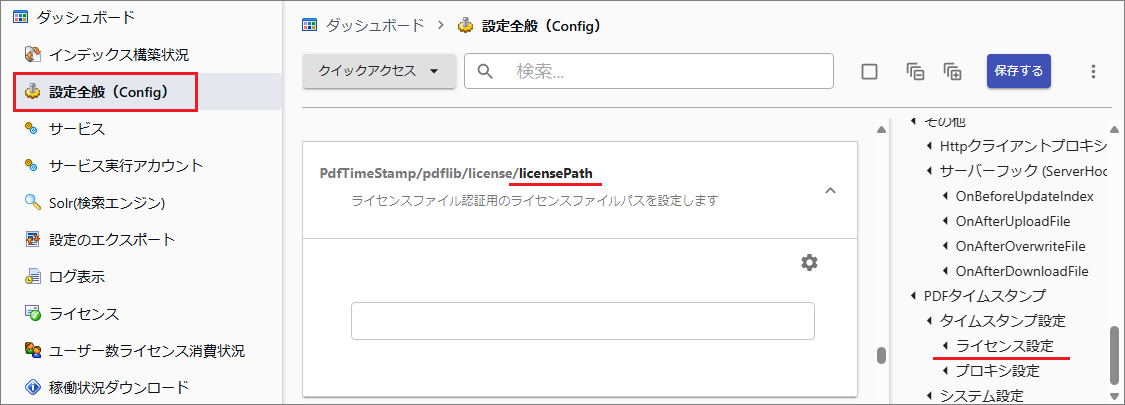
[PdfTimeStamp/pdflib/license/licensePath]に保存したライセンスファイルのパスを登録します。
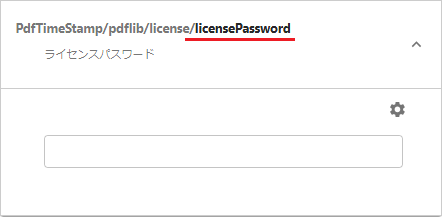
(例:C:\ProgramData\FbData\A2A00***.atl)[PdfTimeStamp/pdflib/license/licensePassword]にパスワードを登録します。
[保存する]を選択します。
プロキシの設定
プロキシを経由してインターネット接続をする環境ではプロキシ設定が必要です。プロキシ利⽤のない環境では設定不要です。
[管理ツール > 設定全般 > プロキシ設定]を選択します。
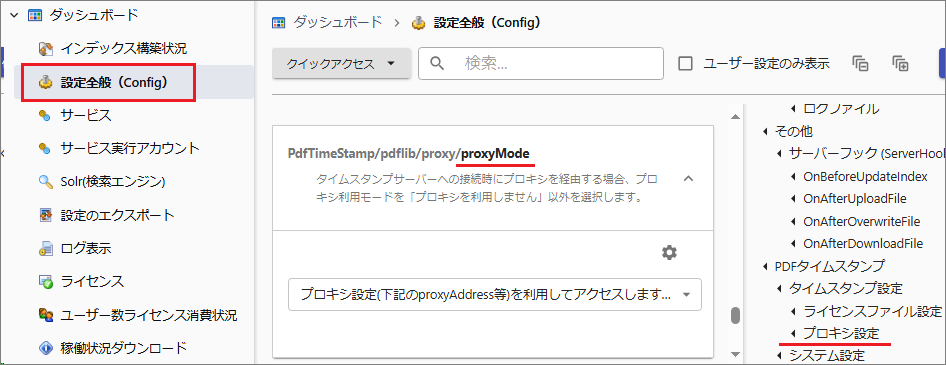
[PdfTimeStamp/pdflib/proxy/proxyMode]で、[プロキシ設定(下記のproxyAddress等)を利用します]を選択します。
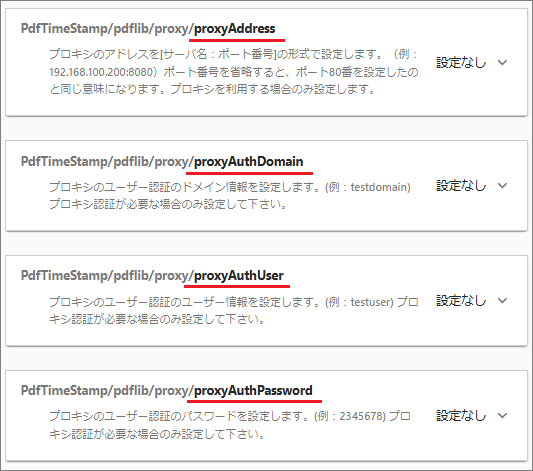
使用しているプロキシ環境にあわせて[proxyAddress]などに情報を登録します。
[PdfTimeStamp/pdflib/proxy/proxyAddress]にプロキシサーバーのアドレスを登録します。
[PdfTimeStamp/pdflib/proxy/proxyAuthDomain・proxyAuthUser・proxyAuthPassword]にプロキシサーバーに接続するための認証情報を登録します。認証不要の場合は⼊⼒不要です。