タイムスタンプを付与する
PDFファイルにタイムスタンプを付与します。
タイムスタンプはPDF形式のファイルに付与できる日時(時刻)の証明書です。
Tip
タイムスタンプ付与の実行には2つの操作メニューがあります。
[タイムスタンプ付与]: 単純にPDFファイルにタイムスタンプを付与します。
[アーカイブ]: ユーザーがファイル削除できない領域にタイムスタンプ付与したPDFファイルを保存します。
本機能は、CMエディションでPDFタイムスタンプサービスと連携(外部サービスのライセンス)のある場合に使用できます。
タイムスタンプ付与
PDFファイルを選択して[右クリック]または[ファイル操作]を選択します。複数選択したPDFファイルの一括操作もできます。
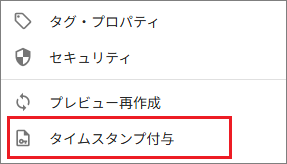
操作メニューにある[タイムスタンプ付与]を実行します。
タイムスタンプ付与後のPDFファイルの保存先フォルダとファイル名を指定できます。保存先フォルダに「タイムスタンプ付与済みのPDFファイル」が保存され、付与前の「元PDFファイル」はそのまま残ります。
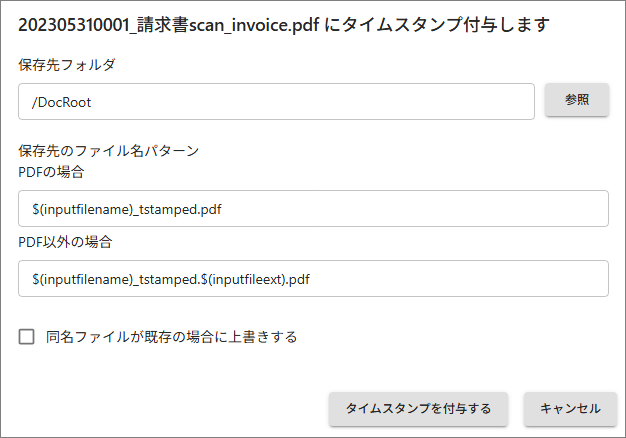
項 目
説 明
保存先フォルダ
指定したフォルダに保存されます。
保存先のファイル名パターン
PDFの場合
指定した値がファイル名となり保存されます。
$(inputfilename)は実行対象ファイルのファイル名を表す変数です。保存先のファイル名パターン
PDF以外の場合
指定した値が台紙PDFファイルのファイル名となり保存されます。
$(inputfileext)は実行対象ファイルの拡張子を表す変数です。同名ファイルが既存の場合は上書きする
チェックを入れると、指定した保存先フォルダの同名ファイルに上書き保存します。
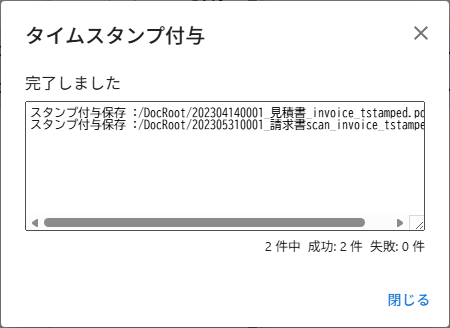
成功するとダイアログに「2件中 成功:2件 失敗:0件」のように失敗件数がゼロで表示されます。
PDFに付与されたタイムスタンプの確認
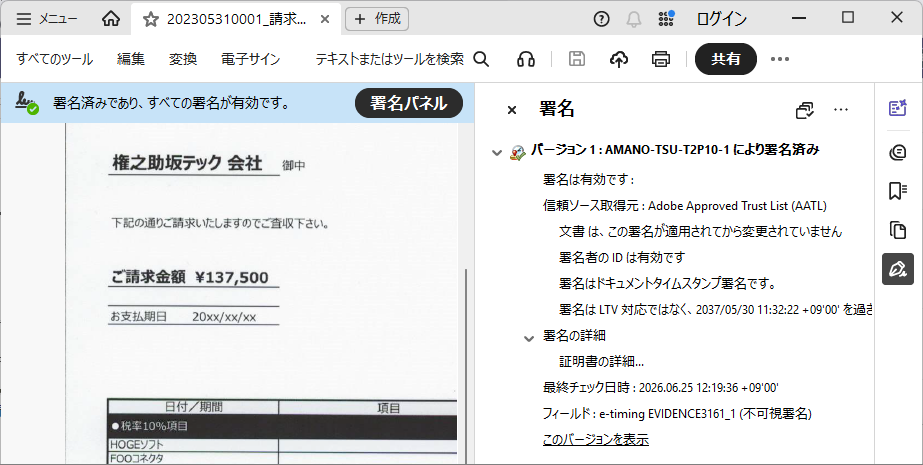
PDFファイルにタイムスタンプ印影が付かないため、アイコンやプレビューではタイムスタンプ有無の判断ができません。
PDFビューアアプリで開くとタイムスタンプ有無が表示されます。下図はAdobe Acrobat Readerで開いた例です。
PDFではないファイルにタイムスタンプを付与する
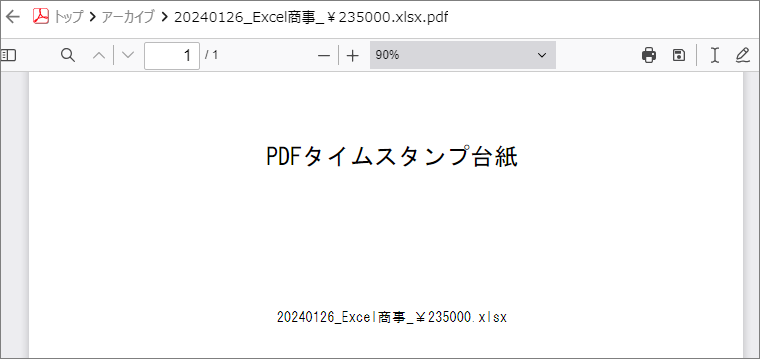
PDFではないファイル(Excel等)をアーカイブすると、台紙となるPDFファイルにアーカイブを実行したファイルが自動添付されてPDFファイルにタイムスタンプが付与されます。
添付ファイルのファイル名が台紙となるPDFファイルのファイル名になります。
添付ファイルのファイル名が台紙に表記されます。
添付元のファイルはそのままのファイル形式で原本保存フォルダに保存されます。
PDFに添付されたファイルを取得する
FileBlogのプレビュー画面から添付されたファイルを取得できます。
PDF閲覧のアプリケーション(Adobe Acrobat Readerなど)で開いて、添付ファイルを取得することもできます。
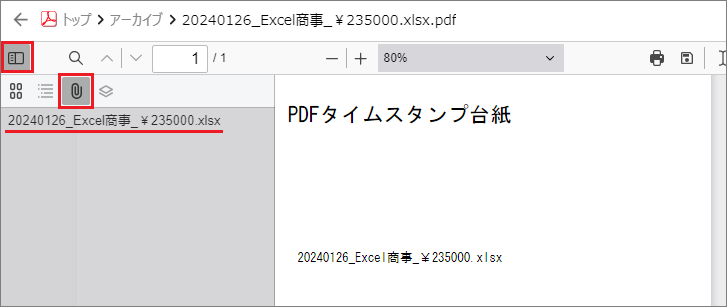
PDFファイルのプレビュー画面を開きます。
左上の[サイドバー]ボタンを選択してサイドバーを展開します。
[添付ファイル]ボタンを選択して添付ファイルの一覧を表示します。
一覧にあるファイルを選択するとファイルがダウンロードされます。
タイムスタンプの検証
付与したタイムスタンプを検証すると、タイムスタンプ付与後のファイル変更の有無が確認できます。
スキャンして作成したPDFファイルについては解像度や色空間などの情報も確認できます。
[1]PDFアプリで検証する
PDF閲覧のアプリケーションでタイムスタンプを検証できます。
ここではAdobe Acrobat Readerを例とします。
アーカイブ用フォルダからタイムスタンプ付与済みのファイルをダウンロードする。
Adobe Acrobat Readerでファイルを開く
[署名パネル]を選択する
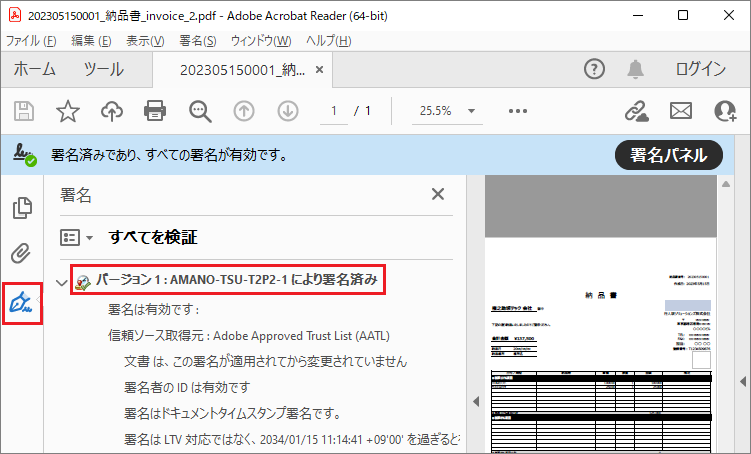
[バージョン1:AMANO-TSU-T2P2-1 により署名 ]のような表示を右クリックして[署名を検証]を選択する
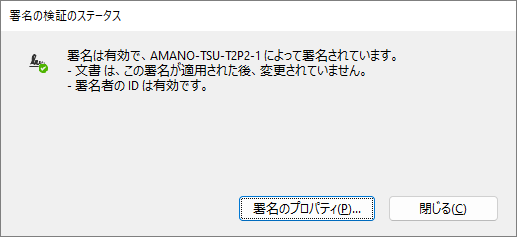
「文書は、この署名が適用された後、変更されていません。」が表示されるとタイムスタンプ付与後のファイル変更はありません。
[署名のプロパティ]を選択すると更に詳細な情報を取得できます。
[2]FileBlogで検証する
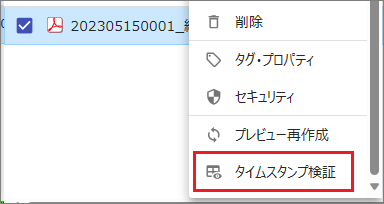
アーカイブ用フォルダにて、1つまたは複数のPDFファイルを選択して[右クリック]または[ファイル操作]を実行します。
[タイムスタンプ検証]を実行すると検証結果が記録されたCSVファイルがダウンロードされます。
CSVファイルを開いて検証結果を確認します。
CSVファイルの読み方については「検証結果について」をご覧ください。