基本設定
FileBlogトーク機能の「システム設定」に接続するための権限と、FileBlogトークを利用するための権限を設定します。
FileBlogトーク機能の設定は専用のシステム設定画面で行います。標準の管理ツール(システム設定)とは別の設定画面です。
システム設定の接続権限ロール
システム設定(FileBlogトーク用)への接続を許可する[FbTalkAdmin]ロールを定義します。[FbTalkAdmin]ロールに含まれるユーザーがシステム設定に接続できるようになります。
[管理ツール > 設定全般 > custom]で検索します。
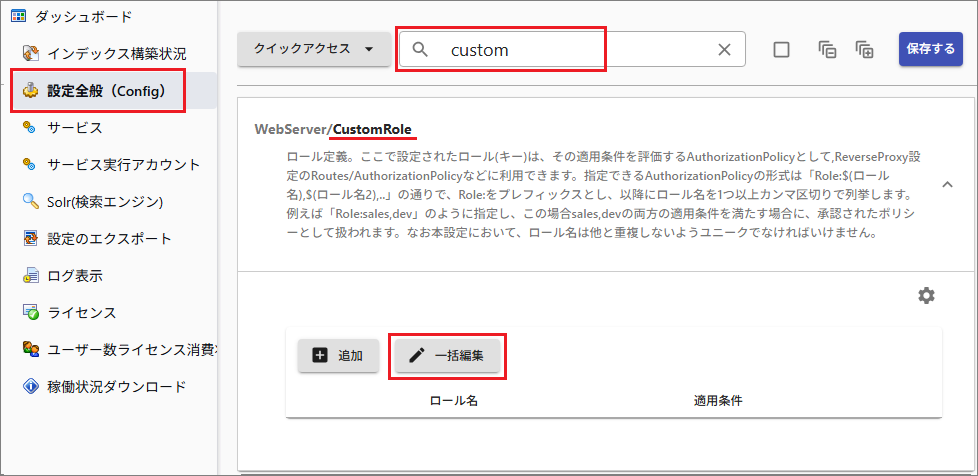
[WebServer/CustomRole]で[一括編集]を選択します。
ダイアログに次の内容をコピーして貼り付け(上書きし)、[インポート]を実行すると、ロール名[FbTalkAdmin]の定義が作成されます。(ローカルAdministratorsグループが含まれます)
 key	value
 FbTalkAdmin	{"and":[{"usergroupsIn":[{"var":"usergroups"},["administrators"]]}]}
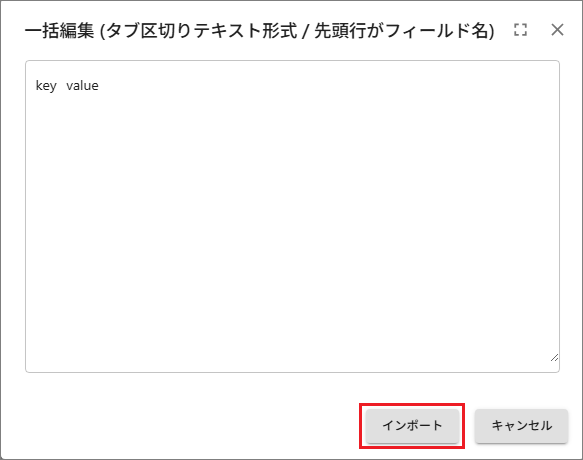
[FbTalkAdmin]定義を編集することで許可するユーザ/グループを追加・削除できます。
設定を保存します。
FileBlogトークの利用権限ロール
FileBlogトークの利用を許可するロールを定義します。必ず1つ以上のロール定義を作成してください。
[WebServer/CustomRole]で[追加]を選択します。
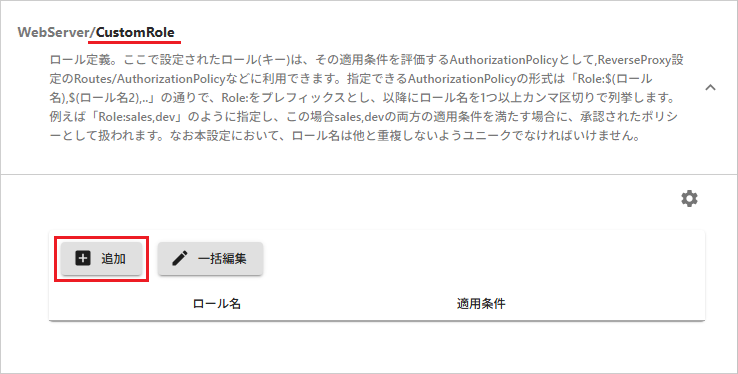
[key(ロール名)]に他と重複しないユニークな値(名称)を指定します。値には半角英数字が使用できます。
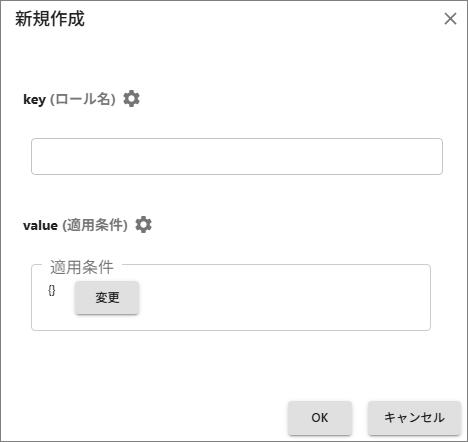
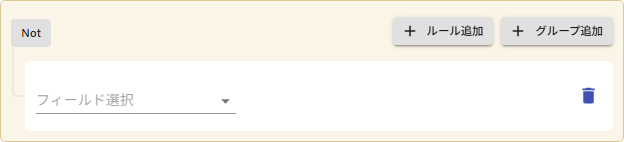
[value(適用条件) > 変更]を選択して、ユーザーまたはグループを指定します。
設定を保存します。
インデックス再構築の実行権限
コレクション作成(ベクトルインデックス構築)には、検索インデックスデータの構築権限が必要です。FbTalkAdminロールに含まれるユーザーにFileBlogの管理者権限を付与してください。
[管理ツール > 設定全般 > admin]で検索します。
[WebServer/AdminAccessRules]を選択します。
FbTalkAdminロールに含まれるユーザー/グループを登録します。
保存してサービスを再起動します。
リバースプロキシ設定
FileBlogトークサーバー(Fb5Talkサービス)にユーザー情報やロール情報が正しく中継されるようにリバースプロキシを設定します。
[管理ツール > 設定全般 > revers]で検索します。
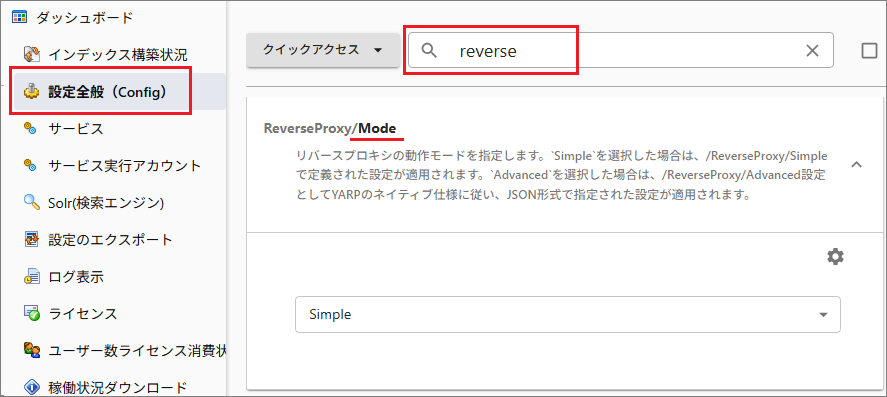
[ReverseProxy/Mode]で[Simple]を選択します。
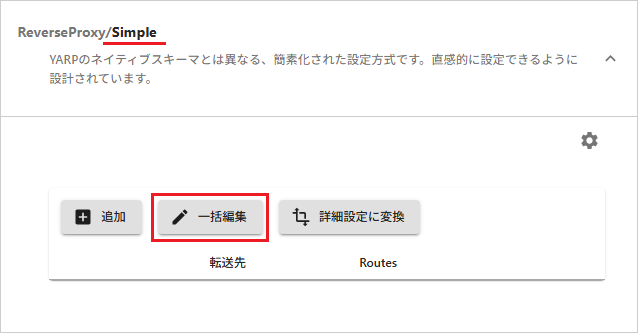
[ReverseProxy/Simple]の[一括編集]を選択します。
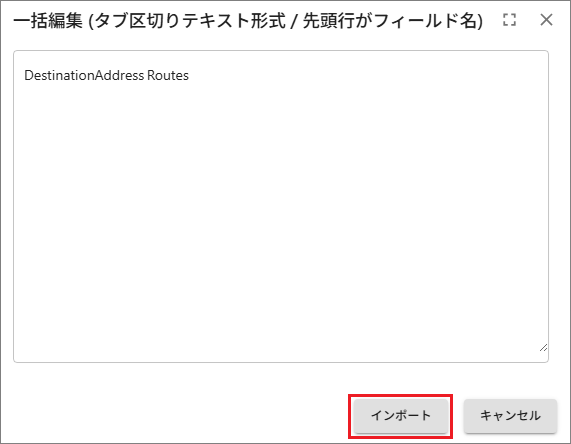
ダイアログに次の内容をコピーして貼り付け(上書きし)、[インポート]を実行します。
DestinationAddress	Routes
http://127.0.0.1:3100	[{"MatchPath":"/talk","MatchHosts":[],"RequiredRoles":[],"Transforms":[{"FileblogClaim":"roles","HeaderName":"FileBlogRole","Encode":"none","LdapPropertyName":""},{"RequestHeader":"Access-Control-Allow-Origin","Action":"Set","Value":"*"},{"FileblogClaim":"userid","HeaderName":"X-FileBlog-UserId","Encode":"none","LdapPropertyName":""}]}]
上記設定値に含まれる
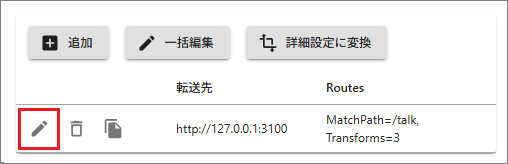
http://127.0.0.1:3100は、インストール直後の標準既定ポート(3100)を使用している例です。Fb5Talkサービスのポート番号を変更している場合は値を変更してください。インポート後でも変更できます。作成された定義の編集画面(ペンシルマーク)を開き、[Routes]に作成された定義を編集します。
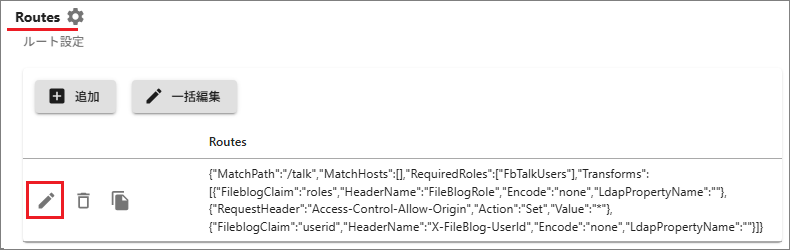
[RequiredRoles > 追加]を選択して、WebServer/CustomRoleで作成したロール名(FileBlogトークの利用許可ロール)を指定します。
この指定はセキュリティ対策のために必須です。指定がないと意図しないユーザーにFileBlogトーク機能が利用される可能性を残します。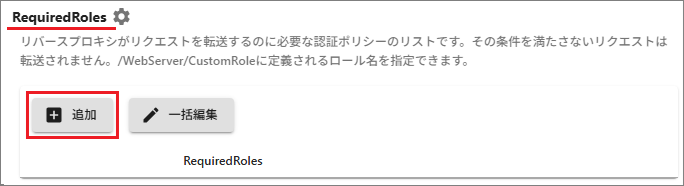
設定を保存します。
サービスに接続する
FileBlogがベクトルインデックスデータの再構築時に、FileBlogトークサーバー(Fb5Talkサービス)へ接続するためのアドレスを指定します。
[管理ツール > 設定全般 > talk]で検索します。
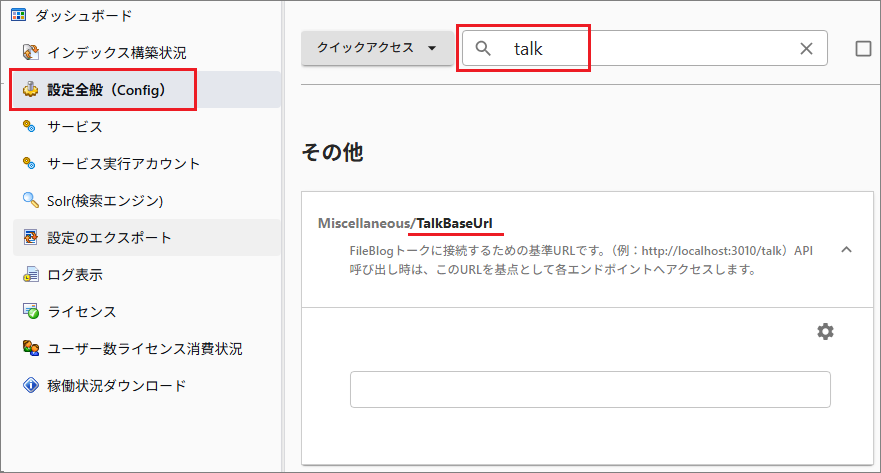
[Miscellaneous/FbTalkBaseUrl]を選択します。
http://127.0.0.1:3100/talkのURLを指定します。
*上記アドレスに含まれる:3100は、インストール直後の標準既定ポート(3100)を使用している例です。Fb5Talkサービスのポート番号を変更している場合は適切な値に変更してください。設定を保存します。
動作確認
FileBlogにログイン
FileBlogサーバーのローカルでhttp(s)://127.0.0.1に接続して、FbTalkAdminロールに含まれるユーザーアカウントでログインします。FileBlogトークに接続
WEBブラウザのタブを新規に開いてhttp(s)://127.0.0.1/talkのURLに接続します。画面遷移の確認
上記にアクセスすると、自動的にhttp(s)://127.0.0.1/talk/admin/chatconfigsにリダイレクトされ、FileBlogトークのシステム設定(チャット設定)が表示されれば基本設定は正常です。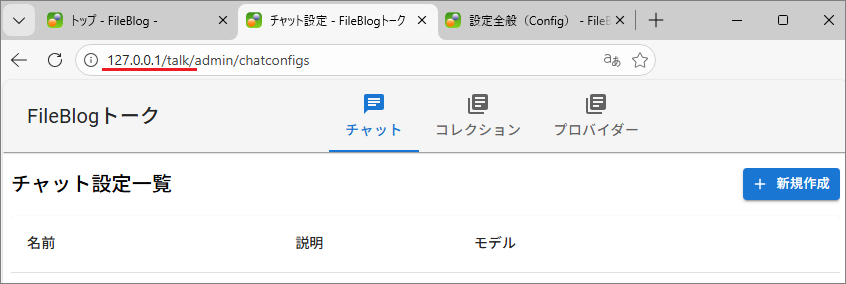
実際にFileBlogトークを利用するには、「プロバイダー設定」と「チャット設定」を行い、必要に応じて「コレクション登録」(検索対象データの登録)を設定します。