PDF台紙機能
PDF形式ではないファイル(WordやExcelなど)や、タイムスタンプを付与できないPDFファイルにタイムスタンプを付与する機能です。
PDF台紙の仕組み
台紙となるPDFファイルに管理対象ファイル(Wordファイルなど)が添付され、台紙のPDFファイルにタイムスタンプが付与されます。
FileBlog既定のPDF台紙ファイルにアーカイブ実行対象のファイルが添付されます。
PDF台紙ファイルは「対象ファイルのファイル名.pdf」のファイル名になります。
対象ファイルに登録されているタグ情報がPDF台紙ファイルにも登録されます。
対象ファイルが添付されたPDF台紙ファイルにタイムスタンプが付与されます。
PDF台紙ファイルやPDF台紙に添付されたファイルに変更を加えると、タイムスタンプ検証時に不一致が検出されて「変更(改ざん)あり」の判定になります。
[アーカイブ]実行時には、PDF台紙ファイル(タイムスタンプ付与済み)がアーカイブフォルダへ、原本ファイル(元のWordファイル等)が原本保存フォルダへ保存されます。
PDF台紙に添付されたファイルは検索の対象にはなりません。PDF台紙ファイルは検索対象です。
原本ファイルは全文検索の対象です。みつかった原本ファイルの[右クリック > アーカイブファイルを開く]を実行するとPDF台紙ファイルに接続できます。
PDF台紙機能の有効化
[管理ツール > 設定全般 > PDFタイムスタンプ]を選択します。
[PdfTimeStamp/allowTimeStampsOtherThanPdfFiles]を選択してチェックを入れます。
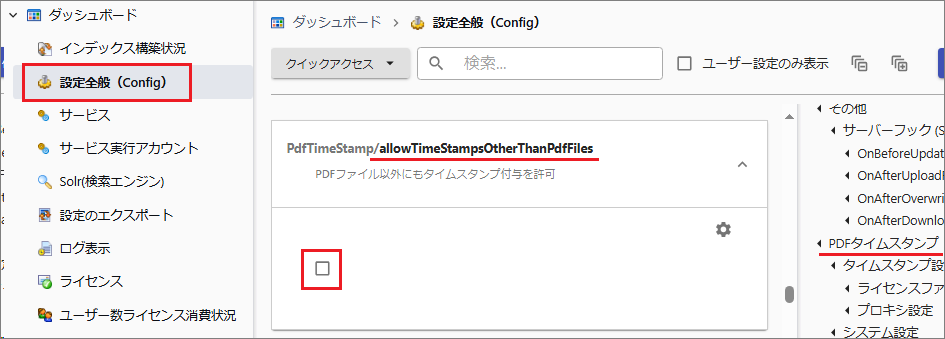
[保存する]を選択して設定を保存します。
タイムスタンプ付与できないPDF
ISO規格外などが原因でタイムスタンプ付与に失敗するPDFは、自動的にPDF台紙に添付してタイムスタンプ付与するようにできます。
[管理ツール > 設定全般 > PDFタイムスタンプ]を選択します。
[PdfTimeStamp/retryWithCoverPdfOnTimestampFailure]を選択してチェックを入れます。
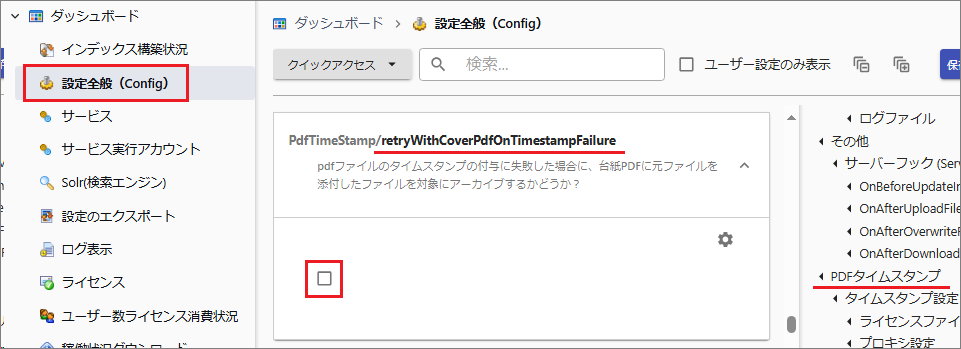
[保存する]を選択して設定を保存します。