タイムスタンプ機能の有効化
タイムスタンプの利用目的に応じた2つの機能の用意があります。
電子帳簿保存法への対応:
電子帳簿保存法のファイル保存要件に対応する機能です。通常付与:
知的財産権保護や各種法令遵守(電子帳簿保存法以外)への対応、先使用権確保などのためにタイムスタンプを利用する機能です。
タイムスタンプの有効期間延長(タイムスタンプの再付与)にも対応します。
電子帳簿保存法への対応
電子帳簿保存法が規定するファイル保存要件に対応するフォルダ構成(アーカイブフォルダ)の用意が必要です。
アーカイブフォルダを定義することでタイムスタンプ付与ができるようになります。
通常付与
実行プログラムの用意とシステム環境変数の定義でタイムスタンプ付与が実行できるようになります。
電子帳簿保存法対応にのみPDFタイムスタンプ機能を利用する場合は、通常付与の設定は不要です。
[1]実行プログラムの用意
Stamp.ps1ファイルを次のフォルダに配置します。
[AppData]\WebTools\Stamp.ps1
ps1ファイルの入手は弊社にお問い合わせください。
[2]環境変数の定義
Windowsのシステム環境変数にPDFタイムスタンプ機能用の定義を加えます。
「ファイル名を指定して実行」(Win+Rキー)で
sysdm.cplを実行して「システムのプロパティ」を開きます。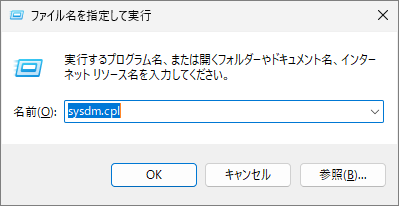
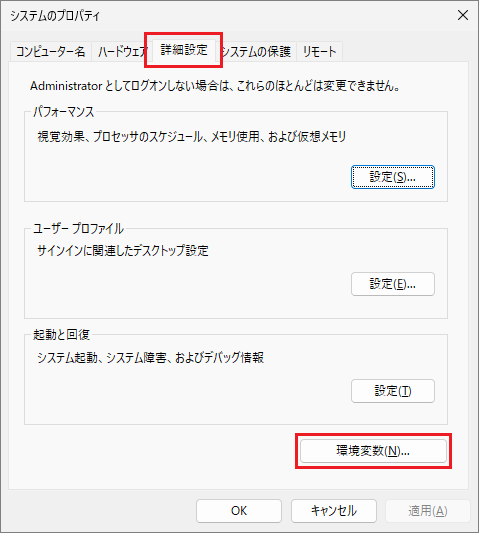
[詳細設定タブ > 環境変数]を開きます。
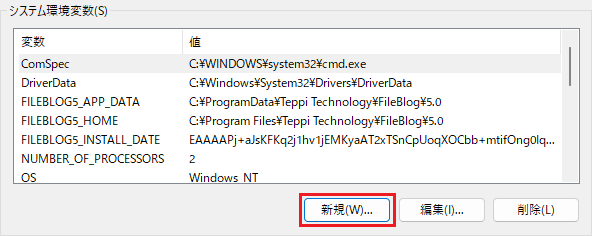
[システム環境変数 > 新規]を選択します。
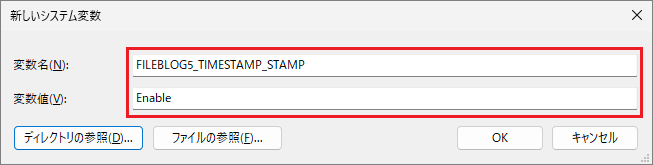
次の値を登録します。
変数名:FILEBLOG5_TIMESTAMP_STAMP
変数値:Enable
続けて[Path]を選択して[編集]します。
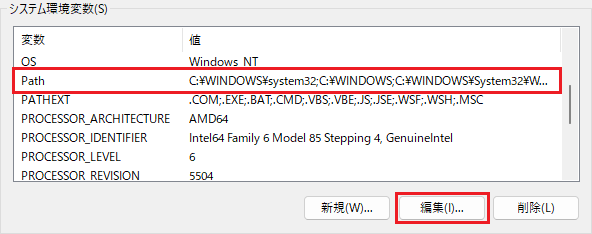
[新規]を選択して
[インストールフォルダ]\binを登録します。下図は標準既定のインストールフォルダの例です。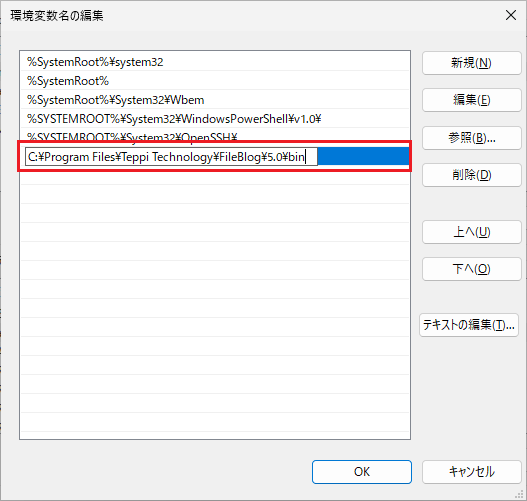
Windows OSを再起動します。
[3]FileBlogの設定
[管理ツール > 設定全般 > external]で検索します。
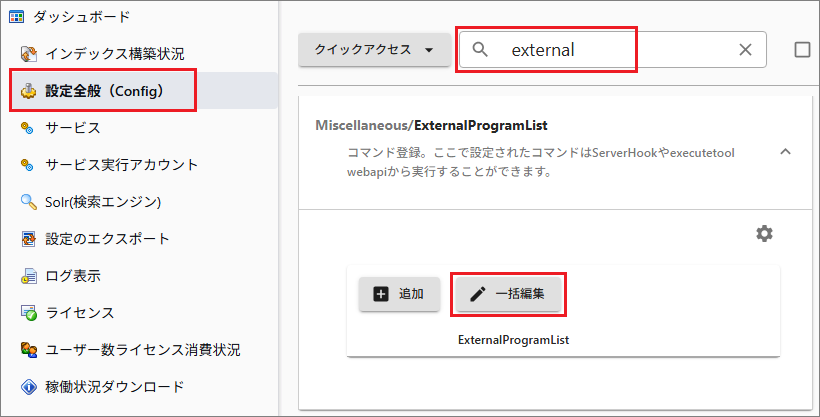
[一括編集]を選択し、次の値をコピー/貼り付けしてインポートします。
value
{"Id":"timestampstamp","ProgramPath":"powershell.exe","Arguments":"-ExecutionPolicy RemoteSigned -File \"C:\\ProgramData\\Teppi Technology\\FileBlog\\5.0\\WebTools\\Stamp.ps1\"","JsonInputArgs":true,"AccountName":"","AccountPassword":""}
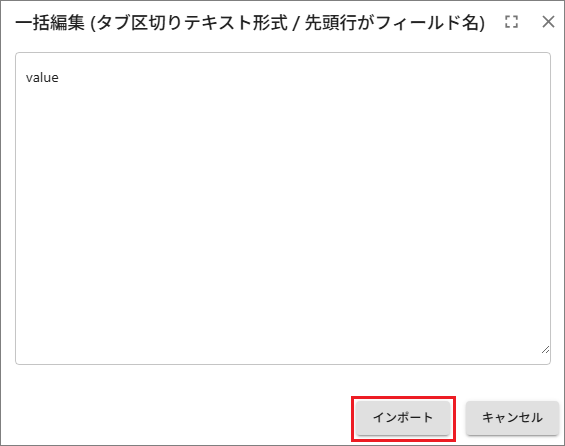
[保存する]で設定を保存します。
[4]タイムスタンプ付与の実行
ファイルに対して[ファイル操作 > タイムスタンプ付与]を実行します。

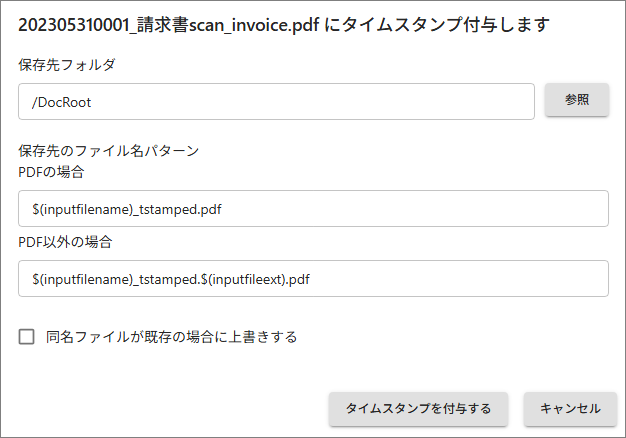
[タイムスタンプを付与する]を実行すると、元ファイルと同じフォルダに所定のファイル名で、タイムスタンプが付与されたPDFファイルが保存されます。保存先等の変更もできます。
項 目
説 明
保存先フォルダ
指定したフォルダに保存されます。
保存先のファイル名パターン
PDFの場合
指定した値がファイル名となり保存されます。
$(inputfilename)は実行対象ファイルのファイル名を洗わす変数です。保存先のファイル名パターン
PDF以外の場合
指定した値が台紙PDFファイルのファイル名となり保存されます。
$inputgileextは実行対象ファイルの拡張子を表す変数です。同名ファイルが既存の場合は上書きする
チェックを入れると、指定した保存先フォルダの同名ファイルに上書き保存します。